

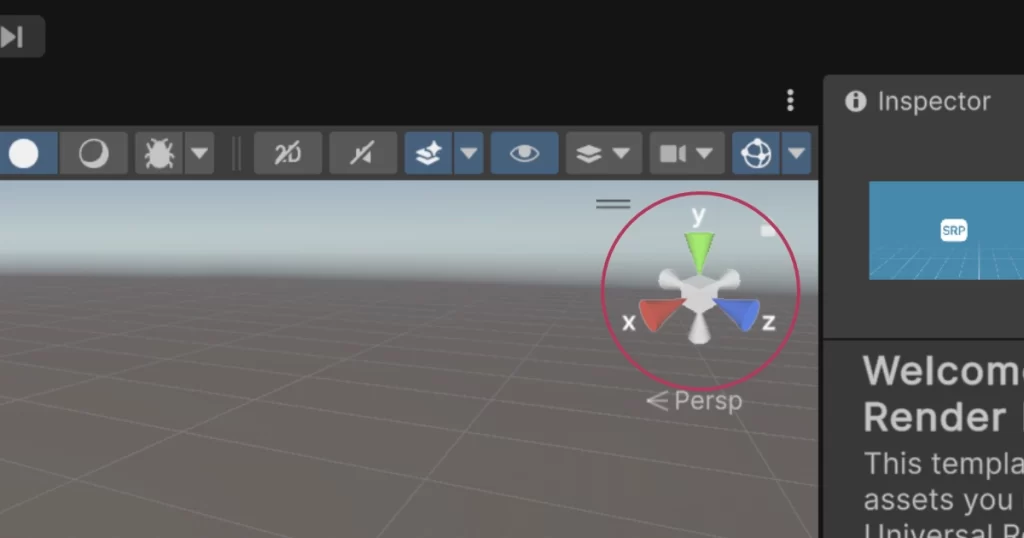
Unityエディターで作業していると、シーンギズモ(Scene Gizmos)がいつの間にか見当たらなくなっていることがあります。
特に、Unityを始めたばかりの方や、設定をうっかり変えてしまったかもしれない方でも安心して対処できるように、順を追って説明していきます。
1:『ViewOptions』の2D設定を確認
SceneビューのViewOptionsの2D(左端)がオンになっていると、シーンギズモが表示されません。

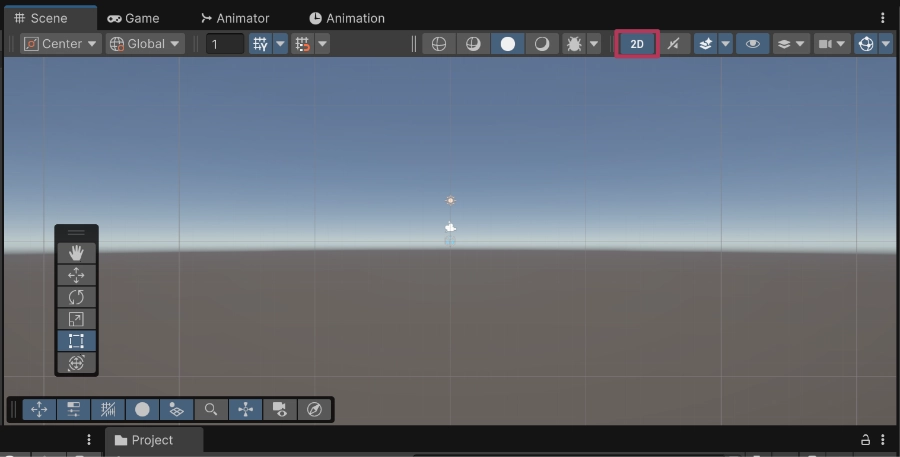
ViewOptionsの2Dがオンになっていたら、オフに切り替える。

この設定を変更することで、多くの場合シーンギズモが復活します。
筆者の場合、2Dプロジェクトで作業していて、そのあと、3Dプロジェクトを作成した際に、シーンギズモが表示されない問題に直面しました。
この時は、ViewOptionsの2Dの切替えが最初はできませんでした。しかし、数回クリックしているうちにシーンギズモが復活しました。
 こどじょん
こどじょんシーンギズモは、主に3D空間でカメラの向きを把握したり、視点を切り替えたりするために使うツール。
2Dプロジェクトはデフォルトで表示されません。
2:Sceneビューの『OverlayMenu』を確認
OverlayMenuのOrientation(右から3番目)がオフになっていると、シーンギズモが非表示になります。

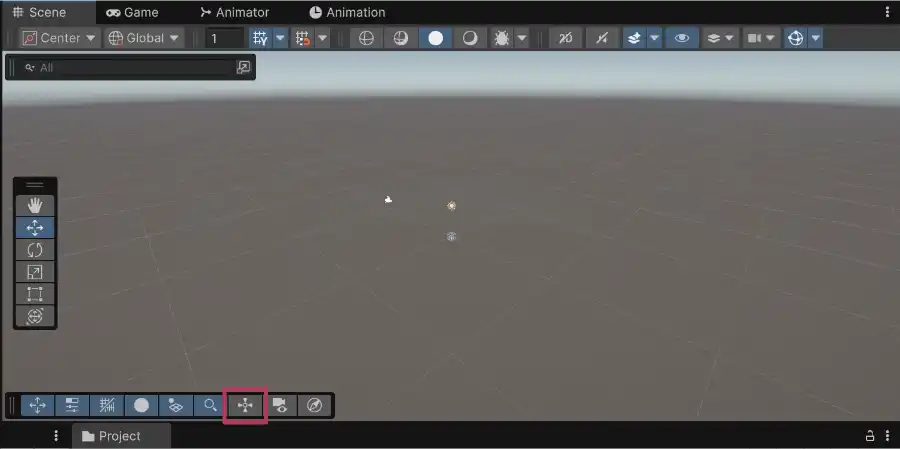
OverlayMenuのOrientationがオフになっていたら、オンに切り替える。

もし2D設定がOFFになっており、Orientationもオンになっているにもかかわらず、シーンギズモが見当たらない場合、別の原因が考えられます。
3:『ViewOptions』や『OverlayMenu』がない?
そもそも、ViewOptionsやOverlayMenuがSceneビューにない場合は?
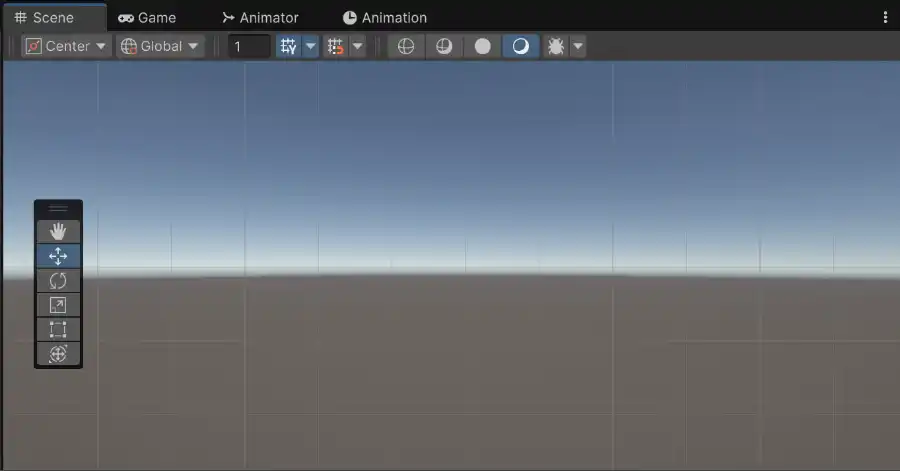
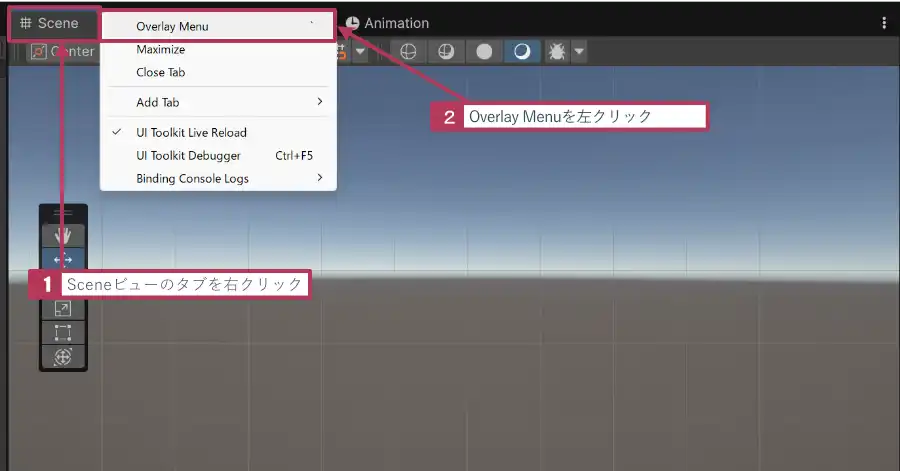
そのときは、以下の画像のように、Sceneビューのタブをマウスで左クリックします。
コンテクストメニューが出るので、OverlayMenuを選びます。
すると、以下の項目が出てくるのでHide(隠れる)になっていたら、左クリックで表示させる。
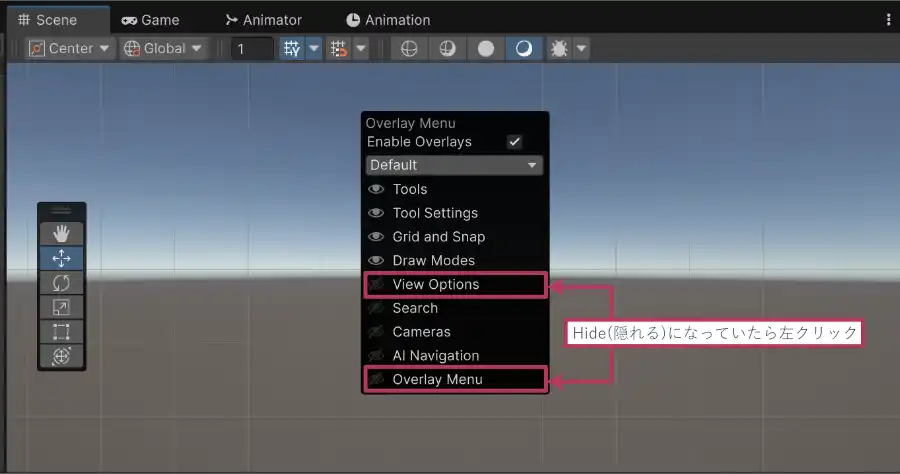
設定後、Sceneビューのどこでもいいのでクリックしたら、ダイアログは消えます。
ViewOptionsの2Dがオンになっていたらオフに切り替え、OverlayMenuのOrientationがオフになっていたらオンに切り替えます。
というわけで、以下の画像のようになりました。
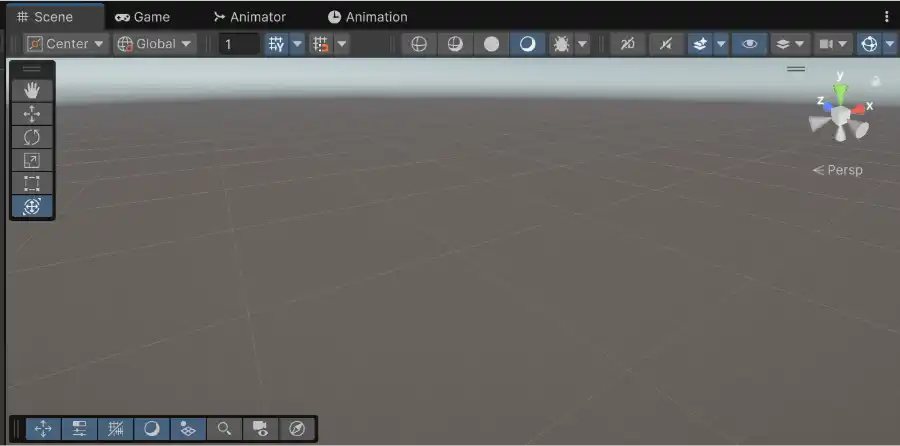
それでもViewOptionsが無い?
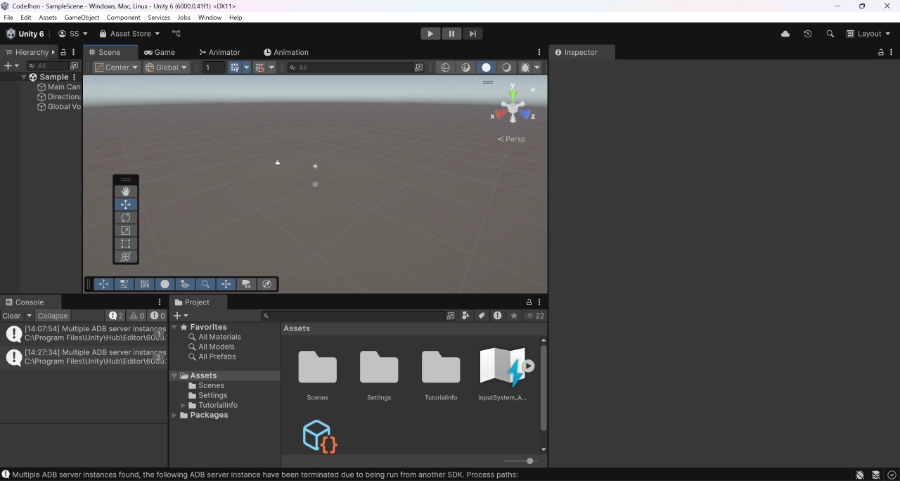
Inspectorの枠を左右にドラッグして、大きくしたり、小さくしたりして、サイズを変更して見ます。
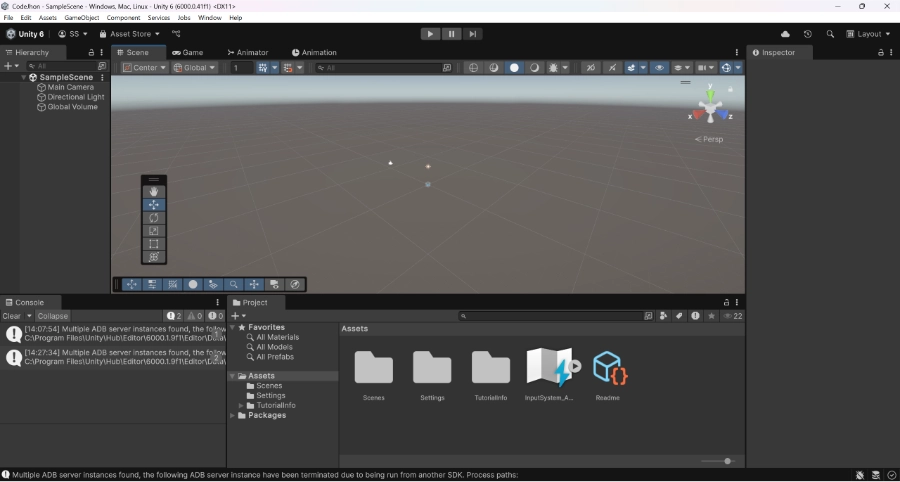
Sceneビューのサイズは変化するのですが、Sceneビューの上部のViewOptionsなどの表示設定などは固定されているので隠れてしまうのです。
画面サイズの小さなノートパソコンなどはViewOptionsが隠れていることがあります。
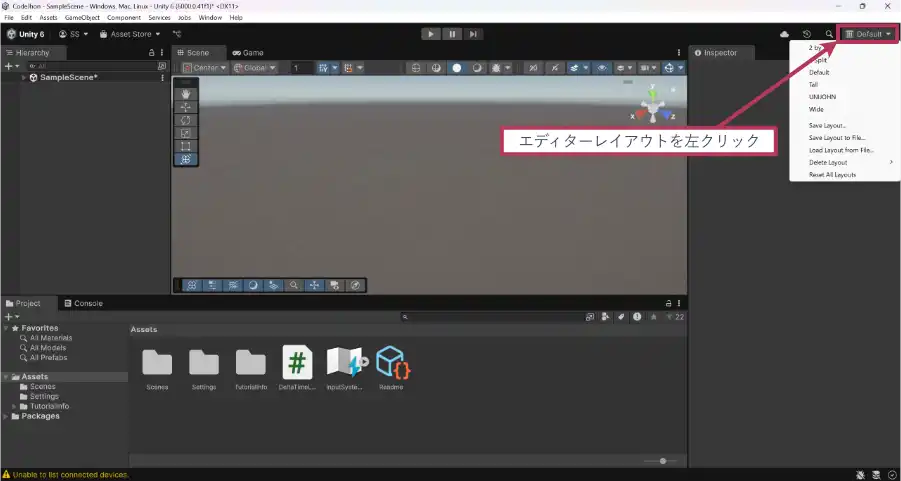
4:EditorlayoutでUnityエディターの画面を変える
最初は自分で登録したレイアウトで試してみましょう。それでもだめならお好みで。
5:Unityを再起動する
一度Unityを閉じて再起動すると、設定がリフレッシュされてシーンギズモが復活する場合があります。
そもそも、シーンギズモの非表示以外にも何かしらの不具合を起こしている可能性があるので、再起動も一つの手です。
まとめ
Unityを使い始めたばかりの時、オブジェクト操作に使う「シーンギズモ」が急に消えて焦ることがありますよね。
慌てずに、まずはビュー右上の表示オプションを確認してみてください。