

Visual Studio Code(VS Code)はコードの文脈を理解し、変更したい変数名や関数名だけをプロジェクト全体で安全かつスマートに一括変更できるリファクタリング機能を備えています。
それが、F2キーを使ったRename Symbol(シンボルの名前変更)機能です。
この記事では、その具体的な使い方を解説します。
実践Rename Symbol(シンボルの名前変更)の具体的な使い方
操作は非常にシンプルで、一度覚えれば誰でも簡単に使えます。
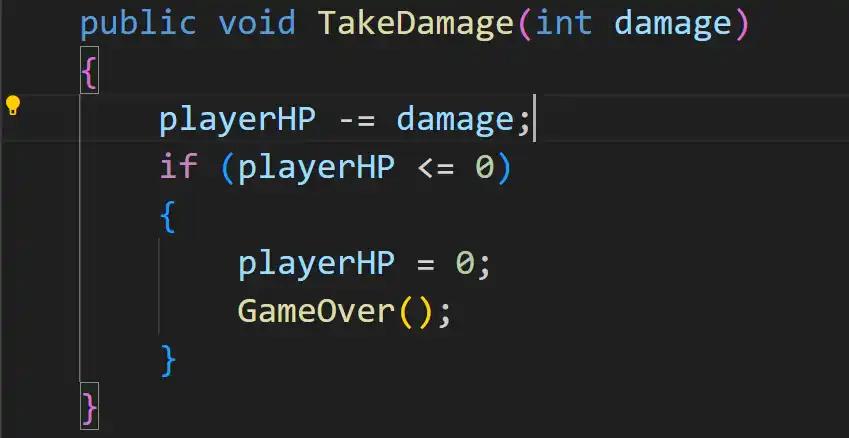
今回は、GameManagerクラスの変数「hp」を「playerHP」に変更します。



↓同じGameManagerクラス内の変数名「hp」も「playerHP」に変更された。
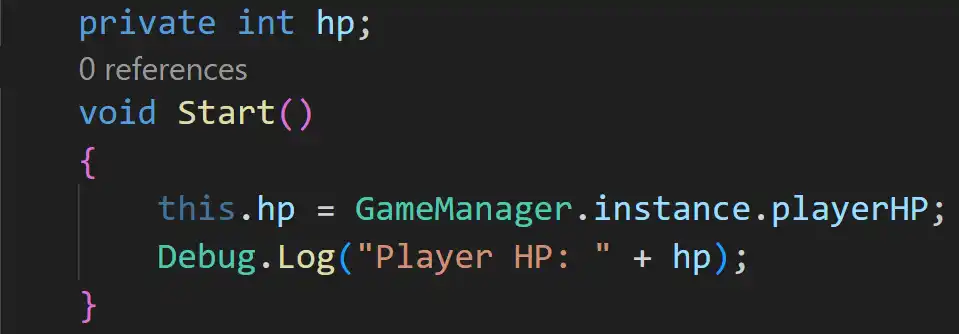
↓また、別のファイル(ここではPlayerControllerクラス)で利用しているGameManagerクラスの「hp」も「playerHP」に変更されている。
たったこれだけの操作で、プロジェクト全体にわたる名前の変更が安全かつ一瞬で完了します。
※ クラス名も変更できます。
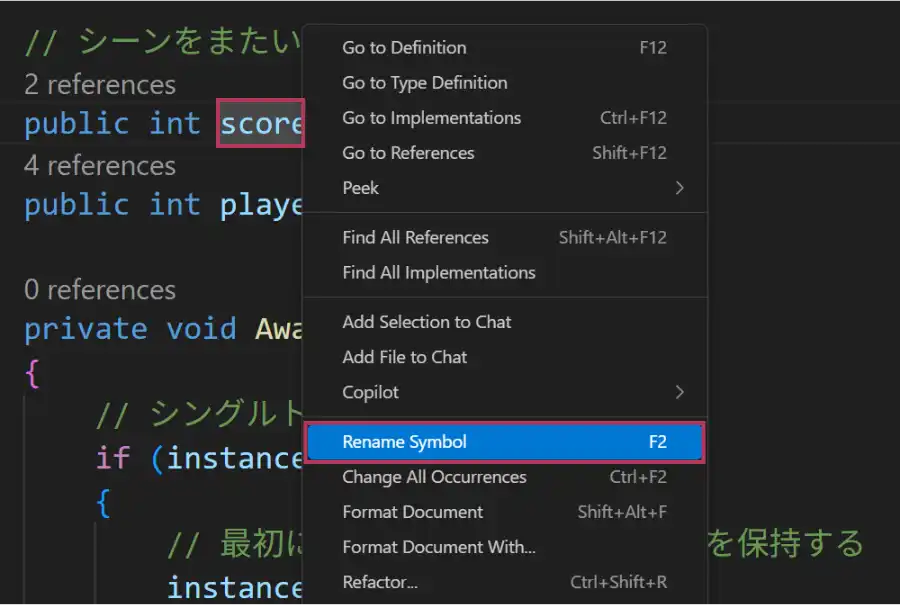
右クリックでも、Rename Symbol(シンボルの名前変更)
変更したい変数名を右クリックして、Rename Symbolを選びます。
「検索と置換」による変更は避けるべき
『検索と置換』(Ctrl+H)で行う変数名などの書き換えは、意図しない箇所まで変更してしまう危険性があるため推奨しません。
なぜなら、『検索と置換』はコードの文脈を理解せず、ただの文字列として一致するものを全て置換してしまうため、無関係な変数名やコメント内の単語まで変更してしまう可能性があるからです。
 こどじょん
こどじょん「id」という変数名を『検索と置き換え』で「userId」に置換える場合、もし、hideElement()というメソッドがあれば、「huserIdeElement()」という名前に変わってしまいます。
機能がうまく動かないときは?
もしF2キーを押しても「シンボルの名前変更」がうまく機能しない場合、使用しているプログラミング言語に対応した拡張機能がインストールされていないか、無効になっている可能性があります。
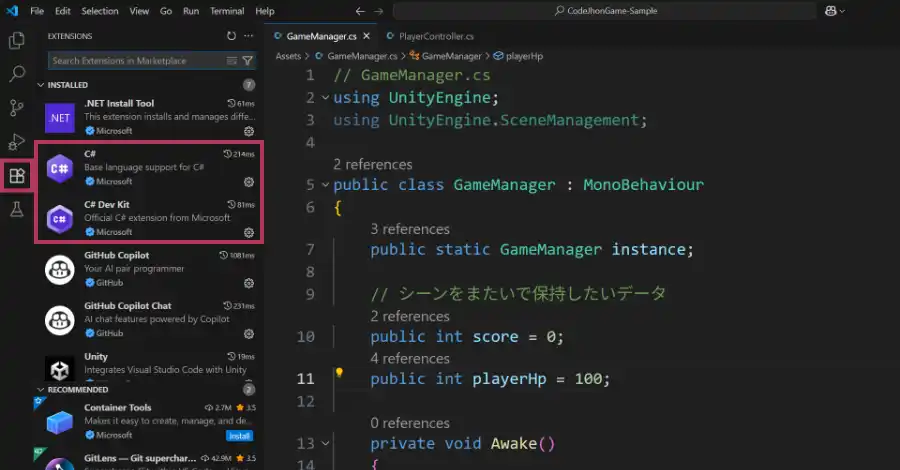
Unityで使われるC#なら「C# Dev Kit」といった拡張機能が、この賢いリファクタリング機能を支えています。
使っている言語の拡張機能が正しくインストールされ、有効になっているか確認してみてください。
まとめ
VS Codeで変数名などを一括変更する際は、単純な『検索と置換』ではなく、F2キーによるRename Symbol(シンボルの名前変更)を使いましょう。
この機能を活用することで、修正漏れや誤変更といったミスを防ぎ、安全・高速・正確なリファクタリングが実現できます。
日々のコーディング効率を格段に向上させる強力な機能ですので、ぜひ習慣にしてみてください。