

Unity6とWindows11での最新エディター画面を参考に、各ウィンドウの役割(基本)を画像付きで分かりやすく解説します。
Unityエディターの各名称
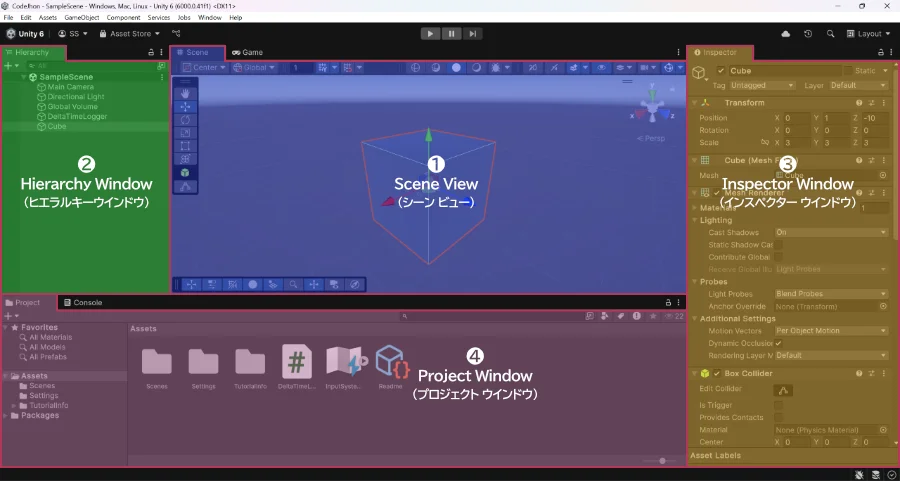
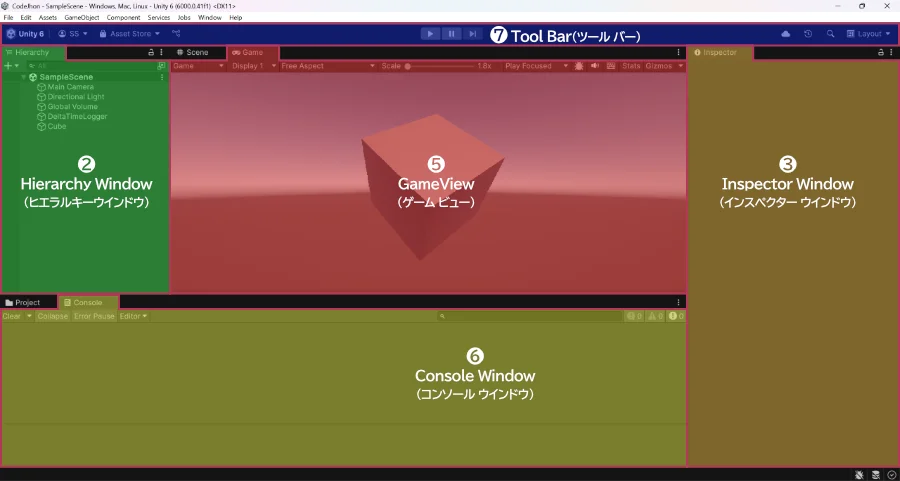
❶ Scene View(シーンビュー)
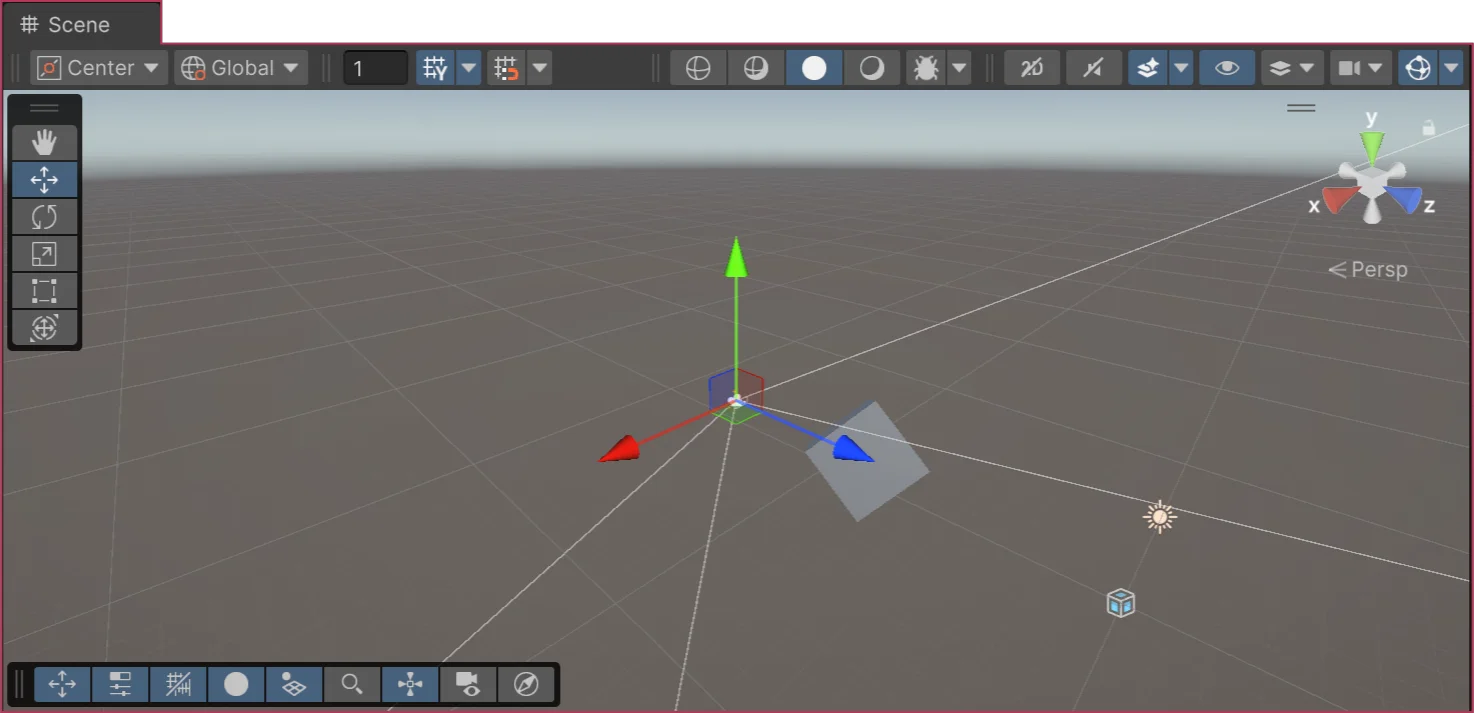
Scene View(シーンビュー)は、クリエイターがキャラクターや建物などのゲームオブジェクトをドラッグ&ドロップで自由に配置し、移動・回転・拡大縮小してゲーム世界を構築する場所です。
ここで配置されたゲーム内の「カメラ」オブジェクトがプレイヤーの視点となり、その設定によってGame Viewに映る最終的な映像が決定されます。
Scene Viewでカメラの位置や向きを調整することで、プレイヤーにどのような景色を見せるか直感的にデザインできます。
Scene Gizmos(シーンギズモ)
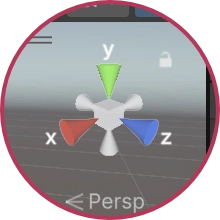
Scene Gizmos(シーンギズモ)とは、UnityのScene View(シーンビュー)内で使われる視点ナビゲーション用ツールです。
主にScene Viewの右上に表示され、開発者が正面・側面・上面などの視点にすばやく切り替えるために使います。
主に3Dのゲーム開発で利用されます。
実際のゲーム画面の視点には一切影響せず、作業を効率化するための補助機能です。
❷ Hierarchy Window(ヒエラルキーウインドウ)
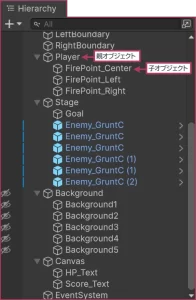
Hierarchy Window(ヒエラルキーウインドウ)は、Unityのシーン内に存在するすべてのゲームオブジェクトを、階層構造(ヒエラルキー)で管理・表示するウインドウです。
ゲームオブジェクト同士に親子という階層構造を持たせることで、グループ化してまとめて移動・操作することが可能になります。
親子関係があるオブジェクトは、子オブジェクトが親オブジェクトよりも一段下にインデントされて表示されるため、構造を視覚的に把握しやすく、整理や操作もスムーズに行えます。
❸ Inspector Window(インスペクターウインドウ)
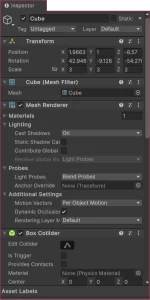
Inspector Window(インスペクターウインドウ)は、選択したゲームオブジェクトの詳細やコンポーネント(例:位置や回転を制御するTransform、衝突判定を持つColliderなどの様々な機能)を表示・編集・追加できるウインドウです。
各コンポーネントに含まれるプロパティ(数値やチェックボックスで指定する設定項目)を直接調整することで、ゲームオブジェクトの動作や見た目を細かく制御できます。
❹ Project Window(プロジェクトウインドウ)
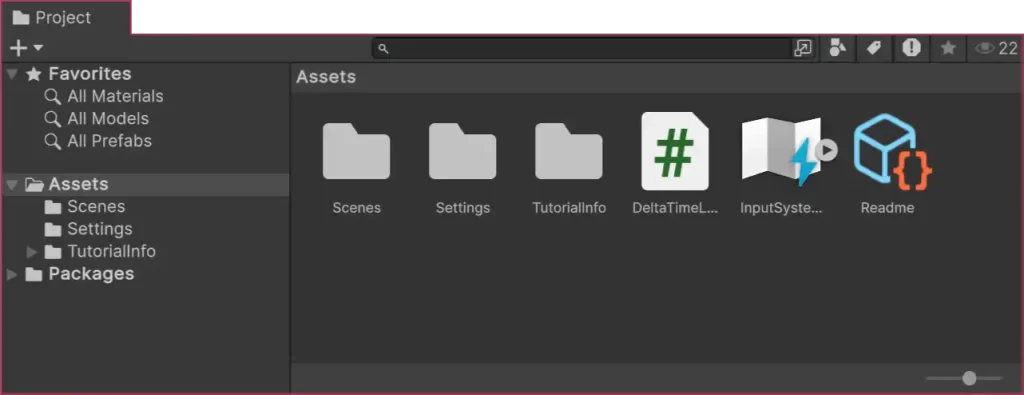
Project Window(プロジェクトウインドウ)は、Unity内で使用されるすべてのアセット(画像、音声、スクリプト、プレハブなど)を表示・管理するためのウインドウです。
ファイルシステムのようにフォルダー構造で整理されており、目的のアセットをすばやく見つけたり、移動・削除・新規作成を行うことができます。
この管理機能により、あなたが今作っているゲーム(=プロジェクト)全体を整理し、効率的に作業できるようになります。
❺ Game View(ゲームビュー)
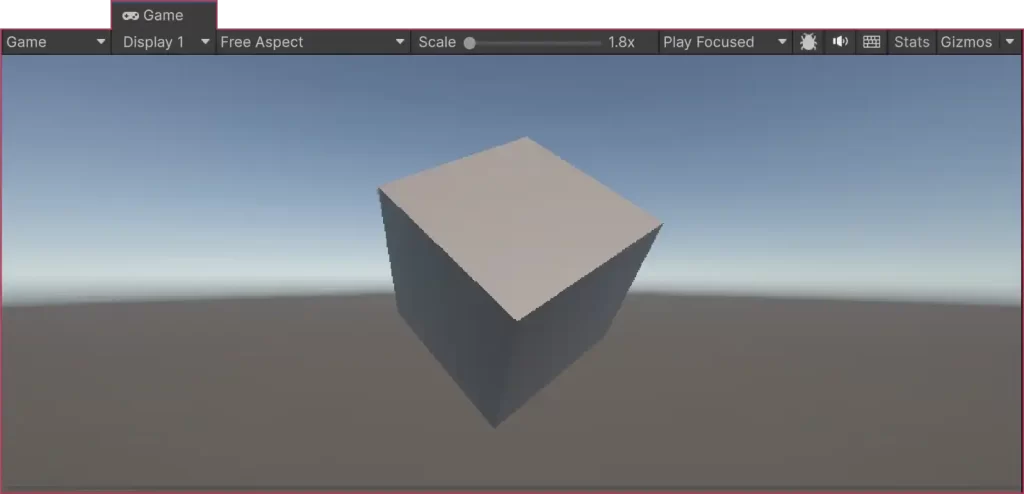
Game View(ゲームビュー)は、再生(Play)ボタンを押したときに、ゲームが実際にどう見えるかをプレビュー表示するウインドウです。
Scene Viewが「編集者の目線」だとすれば、Game Viewは「プレイヤーの目線」で見る画面です。
Game Viewでは、UIの配置や見え方の確認ができるほか、スマホやPC向けなど異なる解像度やアスペクト比に切り替えて表示できます。
さらに、実際にボタンを押したり操作も可能なため、デバッグ用途としても活躍します。
❻ Console Window(コンソールウインドウ)
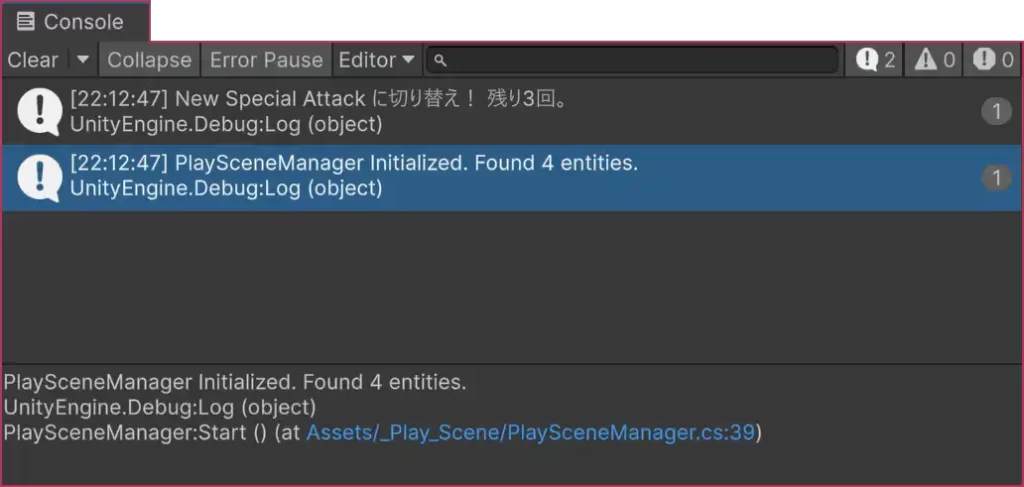
Console Window(コンソールウインドウ)とは、Unityでログ(処理の記録)や警告、エラーを確認できるウインドウのことで、プログラムの不具合や予期しない動作を見つけて修正する“デバッグ”作業に役立ちます。
例えば、スクリプトに Debug.Log(“ここにメッセージ”); と書くと、実行時にそのメッセージがConsole Windowに表示されます。これにより、プログラムが意図通りに動いているかを確認できます。
開発中の不具合検証や挙動確認には欠かせない、開発者の頼れるサポートツールです。
❼ Tool Bar(ツールバー)

Tool Bar(ツールバー)は、Unityエディターの画面上部に表示される操作パネルです。
Unityの各サービスへのアクセスや、ゲームやシーンを実際のプレイヤー目線で動作確認できるPlay Mode(再生モード)、Unityエディターの各ウインドウやビューの配置を変更・保存できるLayout Menu(レイアウトメニュー)などがあります。
※この記事ではLayout Menuの「Default」をベースにしています。
Play Mode(プレイモード)
PlayMode(プレイモード)の再生(▶)ボタンを押すと、Game View(ゲームビュー)に変わり、ゲームが実行され、開発中のシーンを、一時停止()・ステップ()しながら、リアルタイムで挙動を検証することが可能です。
以上です。
このガイドが、あなたのUnity学習の第一歩となり、より快適で迷わない開発体験につながれば嬉しいです。小さな理解の積み重ねが、いつか大きなゲームへと育っていきますように!