

Unityで新しいシーンを作る際、『Scene』(シーン)と『Save As…』(別名で保存)のどちらを使うべきか迷うことがあります。
Unity初心者はこの2つの操作の違いが分からず、どう使い分ければ良いか戸惑いがちです。この記事では、それぞれの違いと適切な使い方を解説します。
結論:違いは「新規作成」か「コピー」か
2つの操作の最も大きな違いは、「何もない状態から作るか、今あるものをコピーして作るか」です。
1.Scene(シーン)の場合
Scene(シーン)は、まっさらなシーンが追加します。
これは、Projectウィンドウで右クリック>Create(作成)>Scene(シーン)>Scene(シーン) から行います。
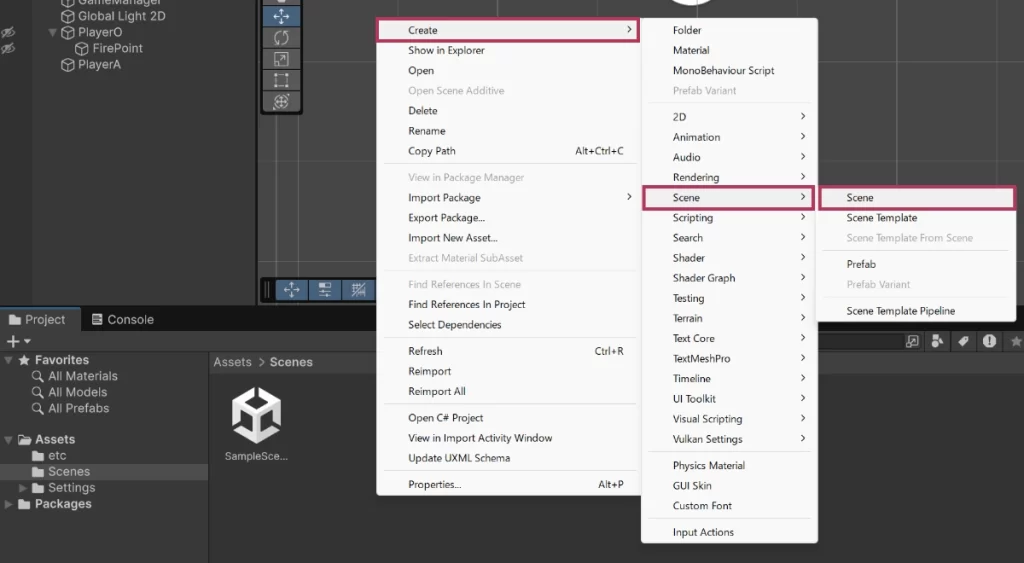
すると、新しいシーンが追加されました。

このシーン(ここではNew Scene)をダブルクリックし編集状態にします。そしてヒエラルキーを見ると、Main Cameraだけが配置されているのがわかります。
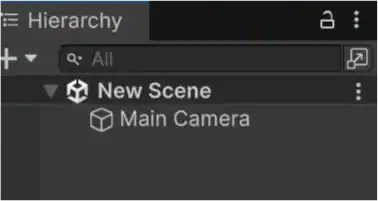
まっさらなシーンが追加されました。
2.Save As…(別名で保存)の場合
Save As…(別名で保存)は、現在開いているシーン(ここではSampleScene)を完全にコピーします。
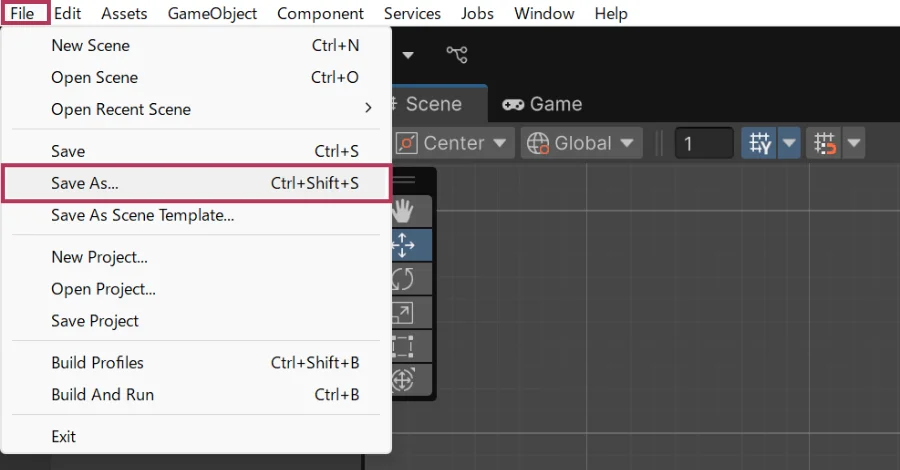
これは、メニューバーの File(ファイル)>Save As… (別名で保存)(Ctrl+Shift+S)から行います。
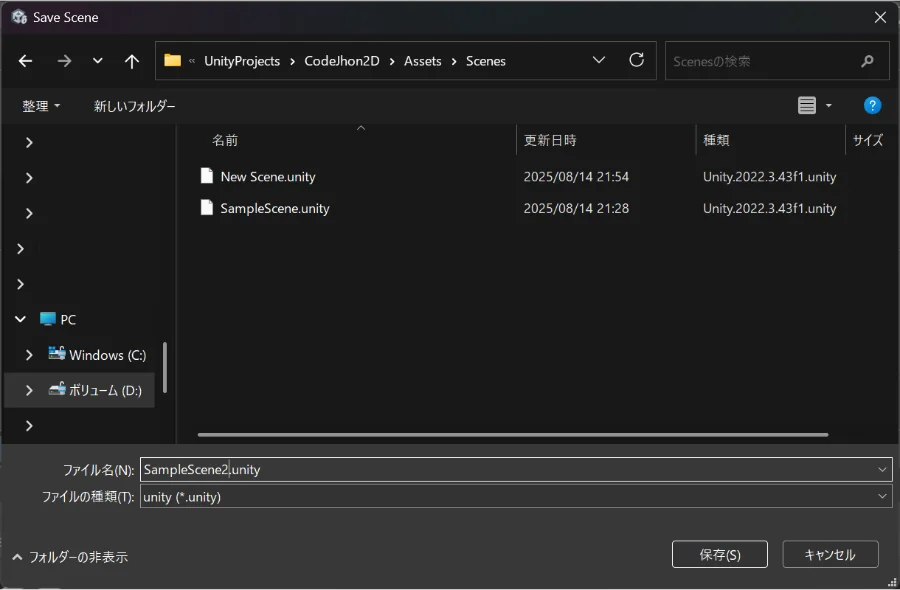
つぎに、保存する場所と新たな名前(今回はSampleScene2としました)をつけて保存ボタンをクリックします。

それぞれのシーンのHierarchyをみると、全く同じなのがわかります。
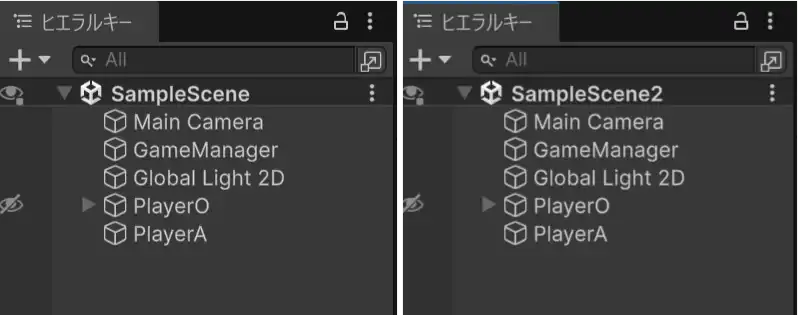
これで、現在開いているシーンを完全にコピーし、別の名前で保存しました。
使い分けのポイント
1.Scene(シーン)が適している場面
完全に新しい画面をゼロから作る場合に使用します。
- 例:タイトル画面、設定画面、クレジット画面など
2.Save As…(別名で保存)が適している場面
既存のシーンを流用・複製したい場合に使用します。
- ステージの流用:Stage1をコピーして、敵の配置だけ変えたStage2を作りたい。
- バックアップ:大きな変更を加える前に、現在の状態を別のファイルとして保存しておきたい。
- 実験:現在のシーンを壊さずに、新しい機能を試すためのコピーを作りたい。
まとめ
| 操作方法 | 内容 | こんな時に便利 |
|---|---|---|
| Scene(シーン) | 新規作成 | まったく新しい画面をゼロから作りたい時 |
| Save As…(別名で保存) | 複製して保存 | 既存のシーンを流用・バックアップしたい時 |
『Save as…』(別名で保存)は、他のソフトウェアと同じで編集中のデータを複製するわけですね。
Unityの初心者向けの教本で説明しているものがあまりないので記事にしました。