

UnityのPlayモードで必死にInspectorの値を調整したのに、再生を停止したら元通り…。
そんな悲劇は、再生中だけエディタの色をガラッと変えてしまう「Playmode tint」で防ぎましょう。
「今は再生中だ」と視覚的にわかるようにすれば、もう時間を無駄にすることはありません。以下で、誰でもできる簡単な設定方法を解説します。
もくじ
色で脳に叩き込め!Playmode Tint(プレイモードティント)の術
Unityエディターのを使ってPlaymode tintにたどり着くこともできますが、最初のうちは以下のやり方でどこにあるのか覚えよう。
Playmode tintの設定方法
STEP
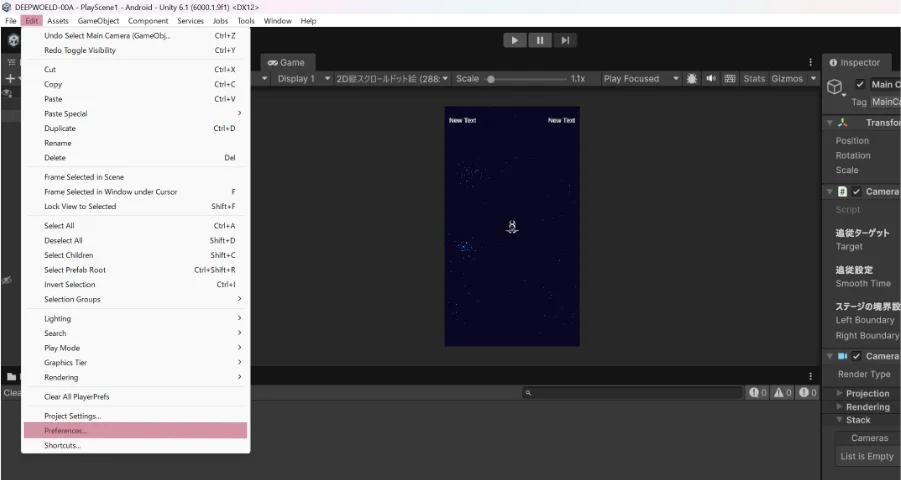
メニューバーのEdit>Preferencesを開く
STEP
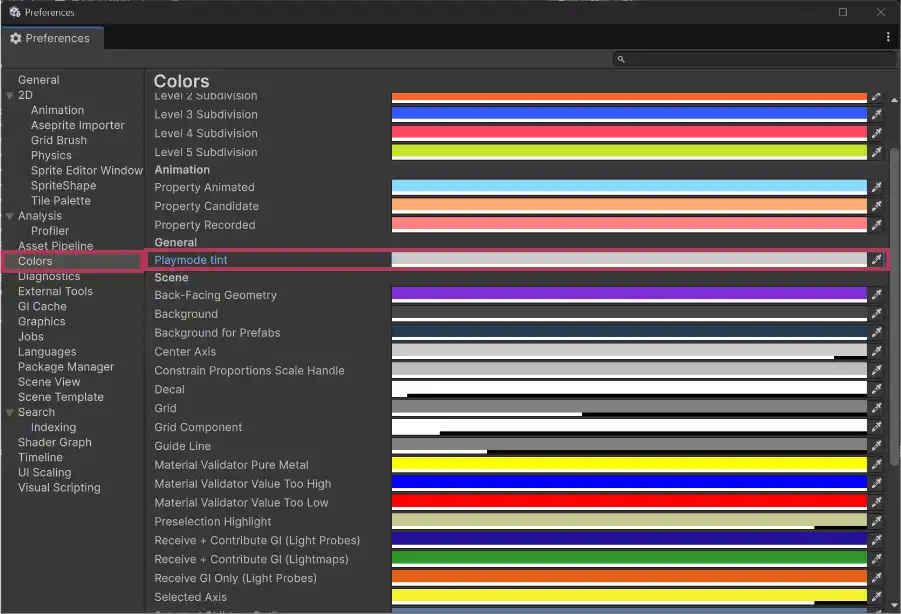
左にあるColors>Playmode tintの色の部分をクリック
STEP
カラーパレットで好きな色に変える
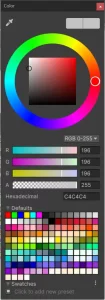
筆者のおすすめは、目に焼き付くような毒々しい赤紫ですね。これなら寝ぼけてても一発で目が覚めます。視覚は、何より雄弁に危険を語るのです。
| 色 | RGB |
|---|---|
| 赤紫(目立つ!) | R:200 G:100 B:200 |
| 緑(安心感!) | R:100 G:200 B:100 |
| オレンジ(注意喚起!) | R:255 G:165 B:0 |
STEP
設定が終わったら、Preferencesを閉じる
STEP
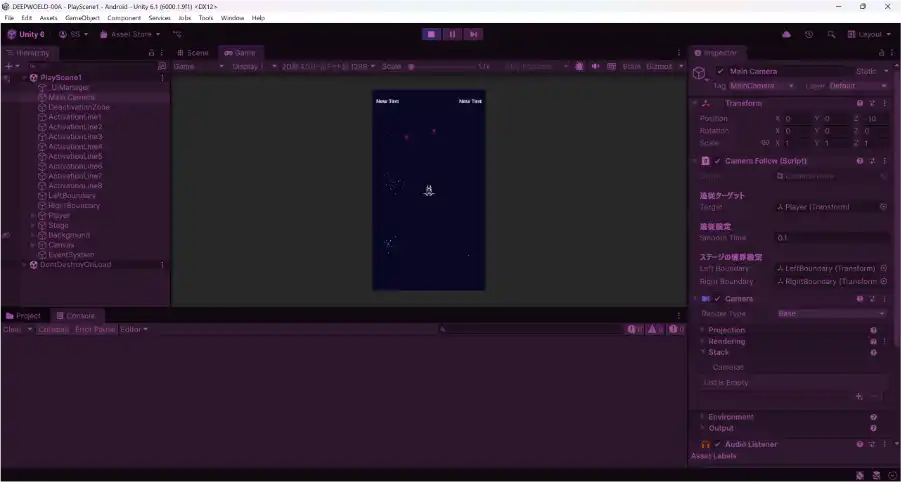
PlayMode()で再生する
今回は赤紫色にしました。
【補足】例外アリ!Playモードでも値が消えない
ちなみに、Playモード中でも値が消えない例外があります。
それがScriptableObjectです。
これはアセットとして保存されるデータ容器で、変更すると直接ファイルに書き込まれるため、再生停止後も値が残ります。
ゲーム設定やアイテム情報の管理に便利だが、テストのつもりが大事な本番データを書き換えてしまう危険もある。
だからこそPlaymode tintで『今は再生中だ』と区別することが、ここでも活きてきます。
初心者は今すぐ設定しよう!
Unityを始めたばかりの初心者が一番ハマる罠が、このPlayモードとの付き合い方です。
理不尽な手戻りで消耗するのはもうやめましょう。特にプレイモードティントは、今すぐ設定しよう。俺との約束だ!
さあ、くだらないミスで時間を食うのはもう終わり。
恐れずにUnityを起動して、キミ自身の手で、世界を動かす第一歩を踏み出してください!