

Unity6で開発中、「あれ、Asset Storeってどこから開くんだっけ?」と迷ってしまうことがありますよね。この記事では、そのアクセス方法を簡潔にまとめました。
方法1:Unityエディター上部からアクセス
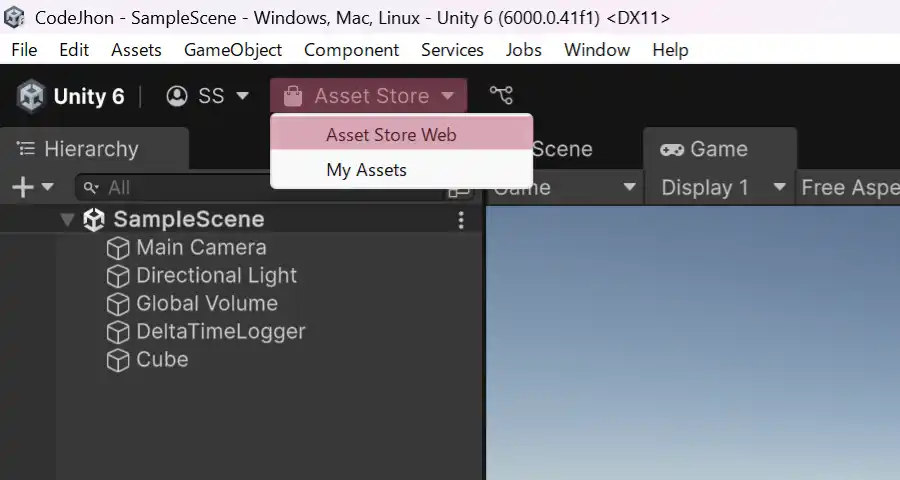
Unityエディターの左上のAsset Store>Asset Store Webを選択します。
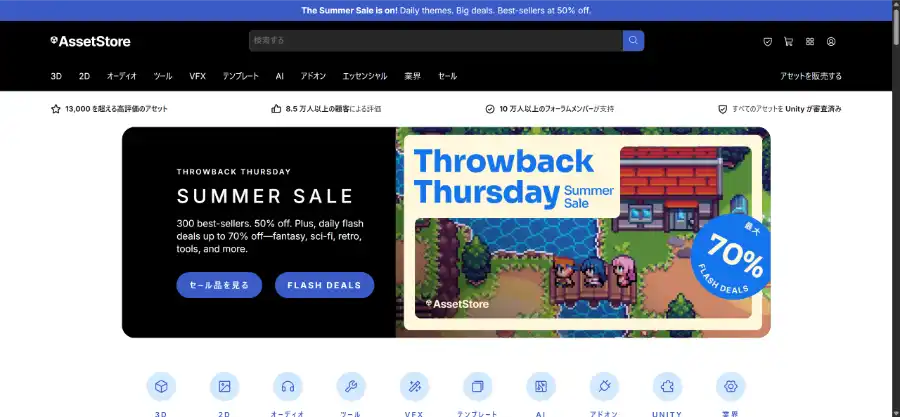
すると、以下の画像のようにWebブラウザが自動的に開いてAsset Storeが表示されます。
方法2:Unityエディターのメニューからアクセス
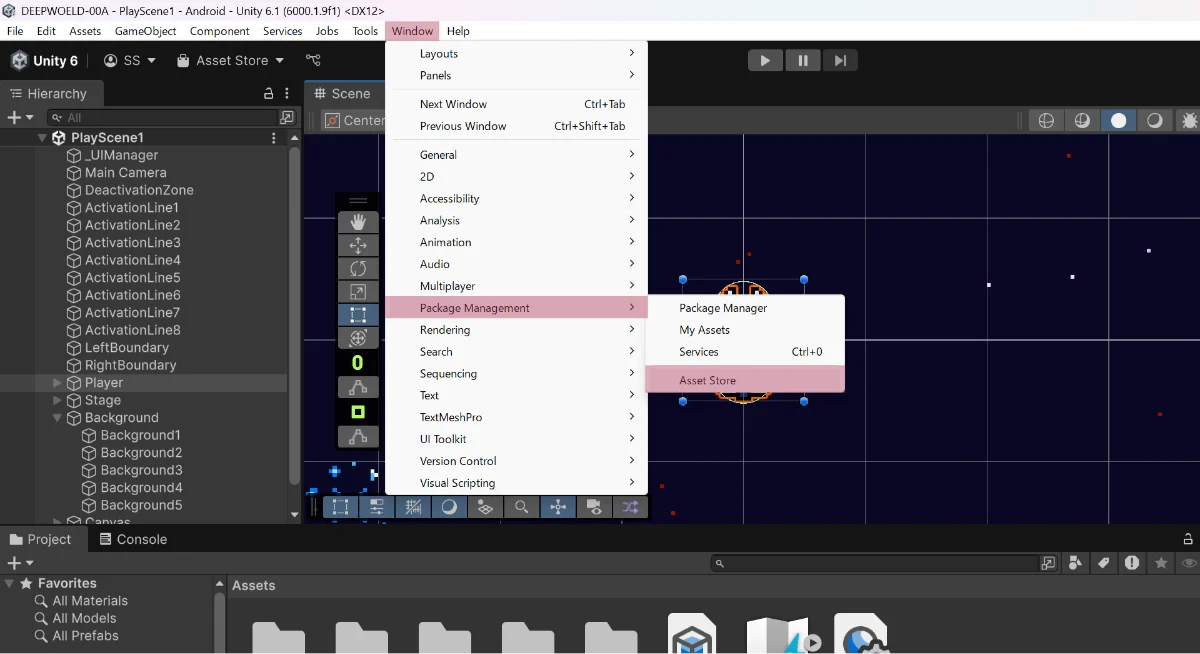
メニューバーから Window>Package Management>Asset Storeを選択します。
すると、Webブラウザが自動的に開いてAsset Storeが表示されます。
方法3:URLを直接入力する
以下のリンクを直接クリックするか、ブラウザにURL(https://assetstore.unity.com/ja-JP)を入力することでもアクセスできます。
Unity AssetStore

Unity Asset Store
ゲーム制作に最適なアセットが見つかります。膨大な数の 2D/3D モデル、SDK、テンプレート、ツールの中から選択して、ゲーム開発をスピードアップしましょう。
Asset Storeをあまり使わないと、つい場所を忘れてしまいがちです。この記事が、そんな時のための素早いリマインダーになれば幸いです。
また日を改めて、アセットストアの利用法やライセンス、導入方法などを解説したいと思います。
ではまた。