
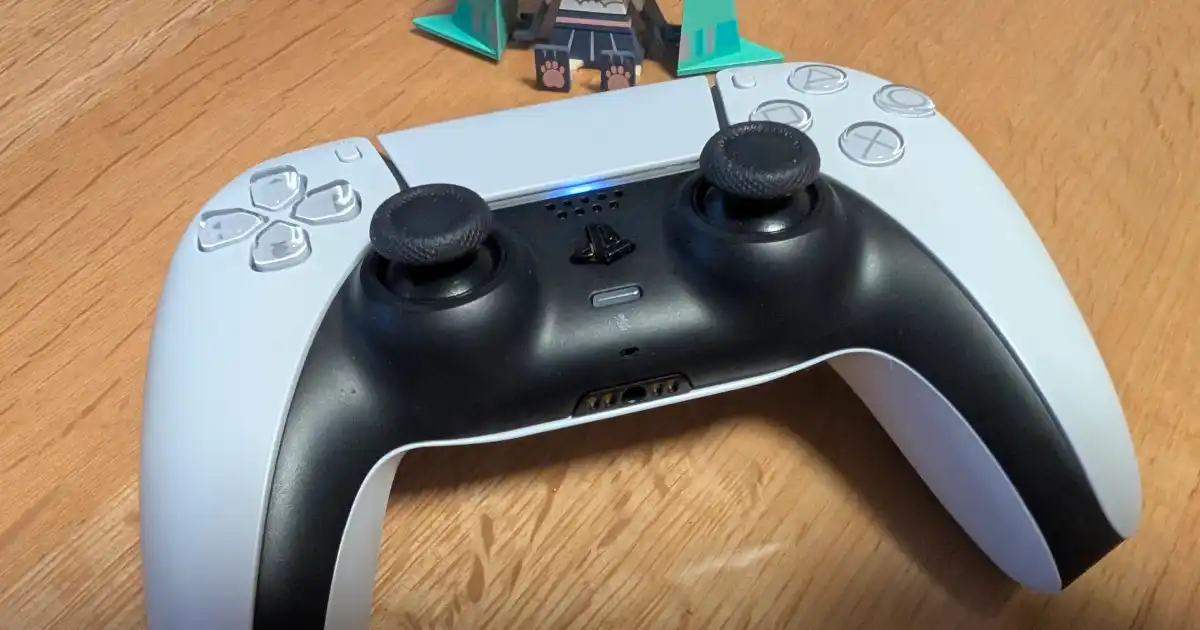
DualSenseコントローラーがPlayStation 5で認識されなくなった場合、その原因の一つとして、PS5に保存されているコントローラーの接続情報が古い、または競合していることが挙げられます。
このような状況では、一度その接続情報を削除し、再度コントローラーをペアリングし直すことで問題が解決することがあります。
筆者の経験では、PlayStation 5を長く使っていない間に、システムやコントローラーのアップデートが複数回あった場合や、DualSenseをPCやタブレットに接続した後にPS5に戻した際に、接続トラブルがよく発生していました。
最近はこういったトラブルも(筆者は)減りましたが、もし「PS5でしばらく遊んでいないな」という方がいらっしゃれば、今回の記事が参考になるかもしれません。
予備のコントローラーがない場合でも、市販のUSBキーボードを使ってPS5を操作し、コントローラーを復旧させることが可能です。
この記事では、この「接続情報を削除して再ペアリングする」という前提に基づき、特にUSBキーボードを使った復旧方法を詳しく解説します。
PlayStation 5コントローラーが認識しなくなるのはどんな時?
DualSenseコントローラーがPS5に認識されなくなる主な原因とシナリオは以下の通りです。
- 他の端末との接続:
- PCやタブレットなど、PS5以外の機器にDualSenseコントローラーを接続した後、PS5に戻した際に、過去の接続情報が競合して認識されないことがあります。
- システムソフトウェアのアップデート後:
- PS5本体やDualSenseコントローラーのシステムソフトウェアをアップデートした際に、一時的な不具合や既存のペアリング情報のリセットが発生することがあります。
- 複数のコントローラーの使用:
- 複数のコントローラーを頻繁に切り替えて使用していると、接続情報が競合し、認識されなくなる場合があります。
- ワイヤレス接続の不安定化:
- 周囲の電波干渉や、PS5本体とコントローラー間の距離が遠いことが原因で、ワイヤレス接続が途切れてしまうことがあります。
- コントローラーの充電不足:
- コントローラーのバッテリーが完全に切れてしまうと、当然ながらPS5に認識されなくなります。
- USBケーブルの不良:
- 有線接続を試しても認識しない場合、使用しているUSBケーブル自体に問題がある可能性も考えられます。
- コントローラーの故障:
- まれに、物理的な損傷や内部部品の故障が原因で、コントローラーが正常に動作しなくなることもあります。
筆者の場合、今回の「接続情報を削除して再ペアリングする」という方法は、特に上記の1、2、3の項目で発生する問題に有効でした。
 管理人
管理人ちょっと関係ない話だけど、USB端子やポートは絶対に水でぬらさないこと。乾かないうちに使うと壊す確率が高いかもしれません。
わたしは、モバイルゲーム機2つをそれで壊しました…。
他のコントローラーまたはUSBキーボードによる復旧方法
今回は、PS5本体に保存されているコントローラーの接続情報を一度削除し、再度ペアリングし直す、という対処方法です。
1:予備のコントローラーがある場合
もし予備のPS5コントローラーや、PS4コントローラー(一部機能限定でPS5でも使用可能)が認識するのであれば、それを使って設定を変更するのが最も簡単です。
※ 左スティックまたは矢印キーで選択し、✕ボタンで決定。〇ボタンで戻る。
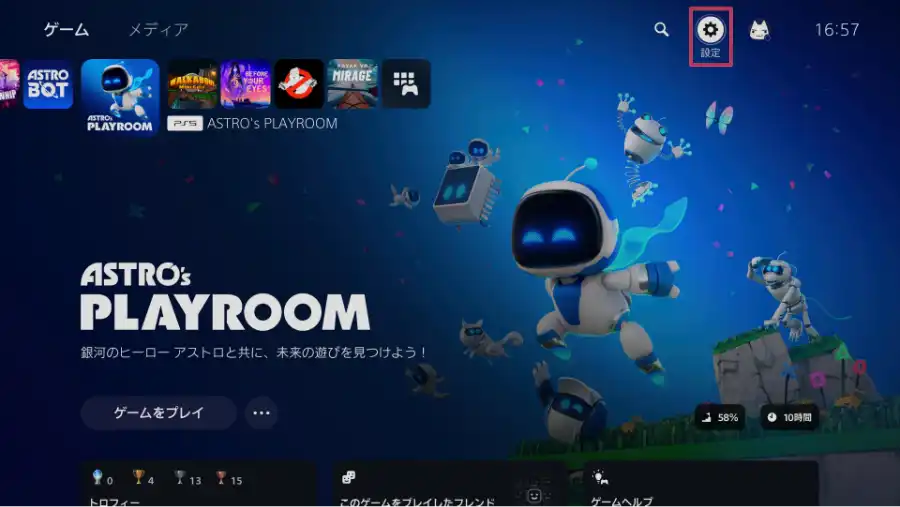
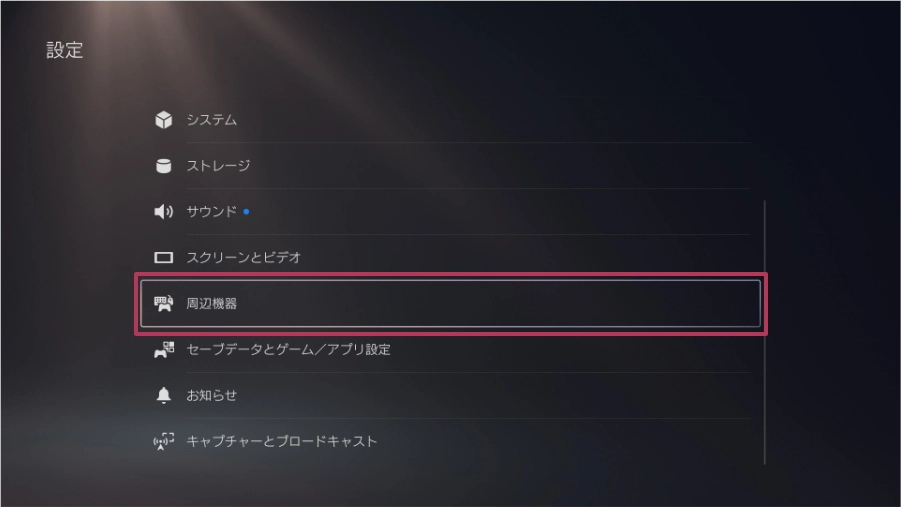
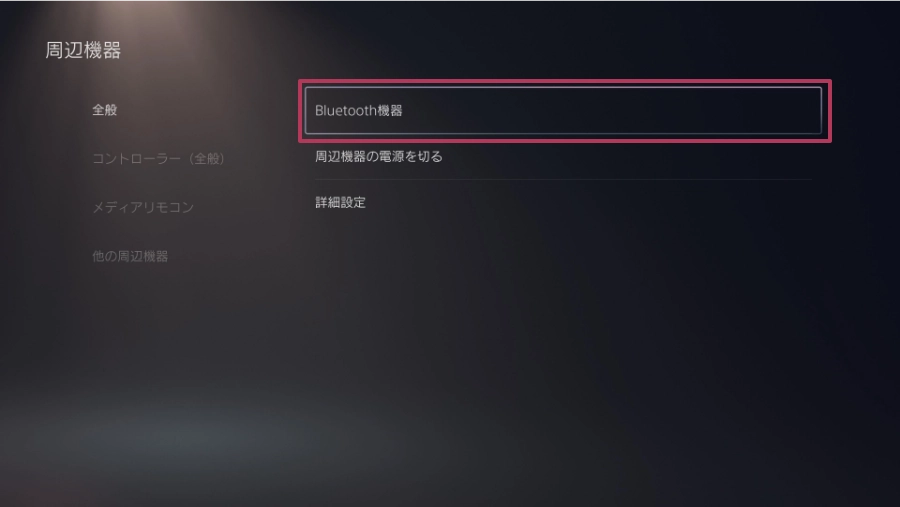
認識しなくなったコントローラーを探す。
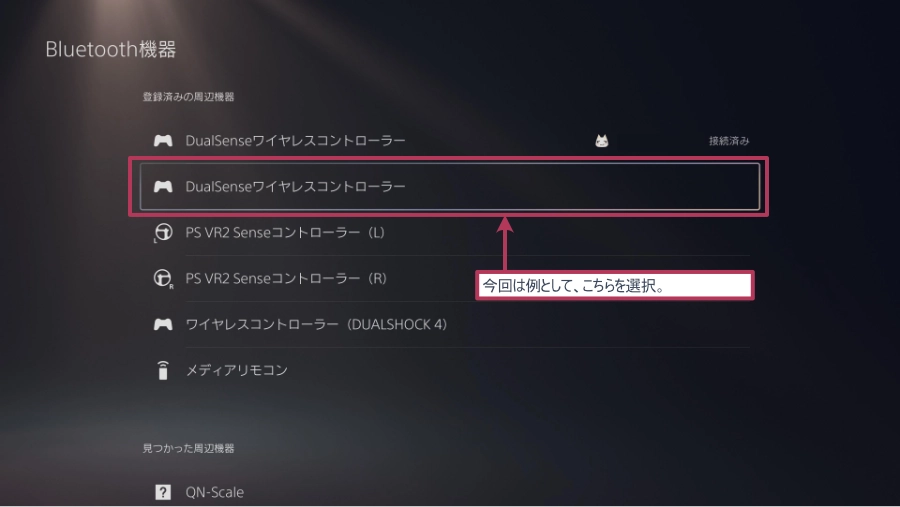
認識しなくなったコントローラーを選択した状態で決定すると、「接続」または「登録解除」を選べるようになる。
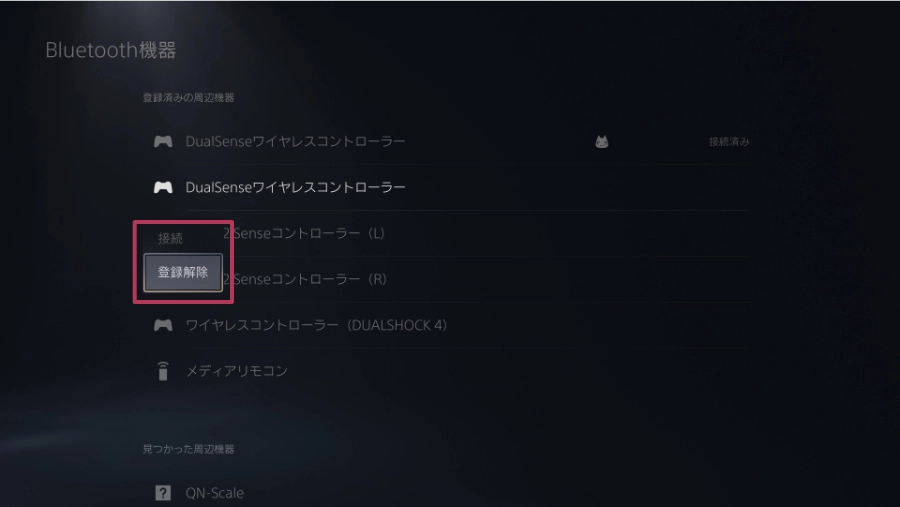
「登録解除」を選択し決定すると、以下の画像が出るので「OK」を選択し決定する。
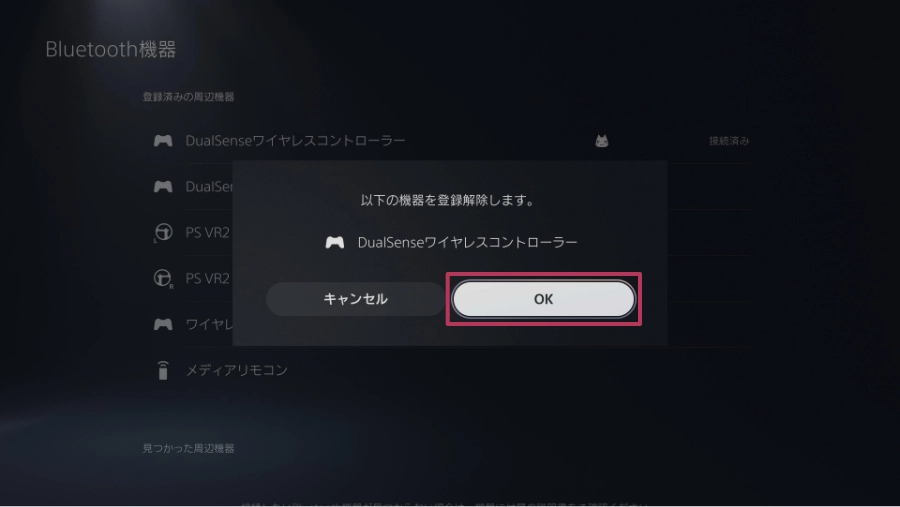
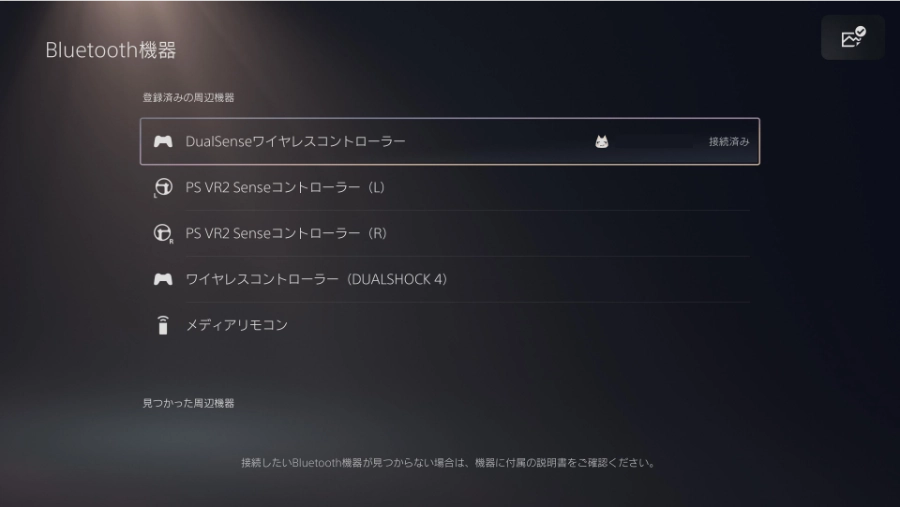
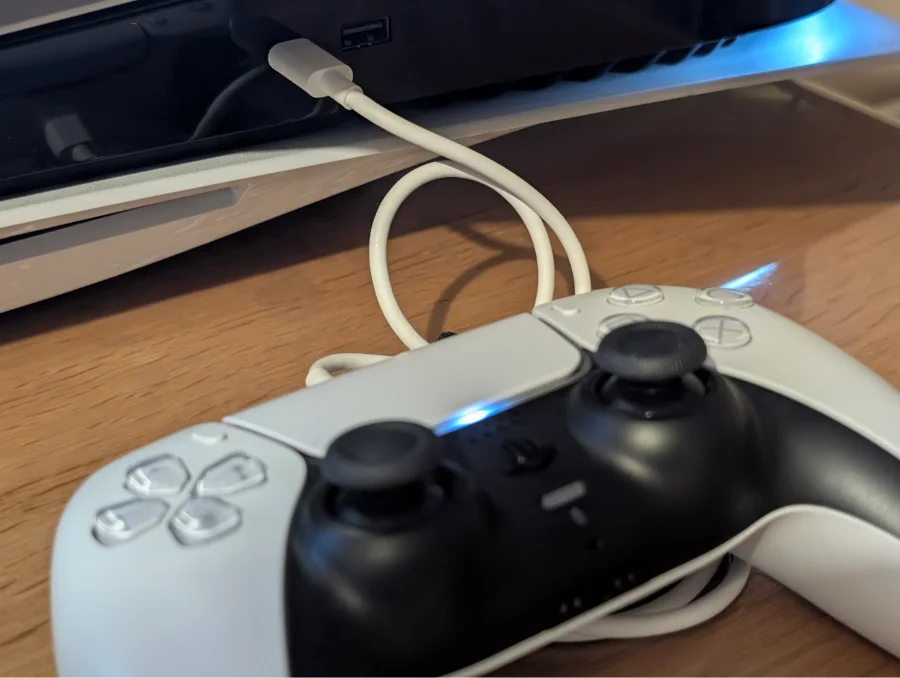
DualSenseのPSボタンを押してPS5との再ペアリングをします。
接続できれば、成功です。
2:USBキーボードを使う場合(コントローラーが一つも認識しない時)
手元に認識するコントローラーがない場合でも、市販のUSBキーボードがあればPS5を操作し、問題を解決できます。
やり方は、予備のコントローラーがある場合と同じです。
| キーボードのキー | PS5コントローラーの機能 | 説明 |
|---|---|---|
| 矢印 (↑↓←→) | 方向キー | メニューの項目選択、カーソルの移動 |
| Enter | 決定 / ✕ボタン | 項目を決定、選択 |
| Esc | 戻る / 〇ボタン | 前の画面に戻る、キャンセル |
| PrintScreen | スクリーンショット | 長押しで録画なども |
※ USBキーボードでの操作は、PS5のシステムメニューの基本的なナビゲーションに限られます。
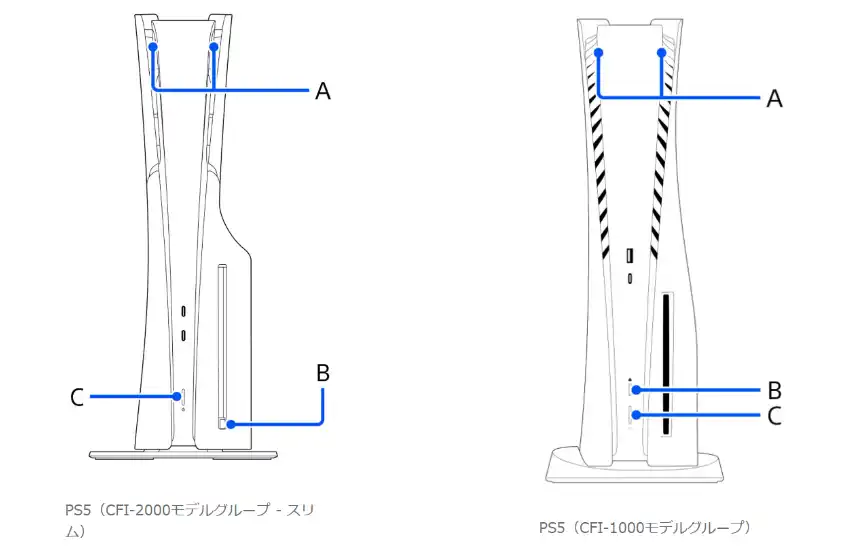
PS5の前面または背面にあるUSBポートにキーボードを接続してください。
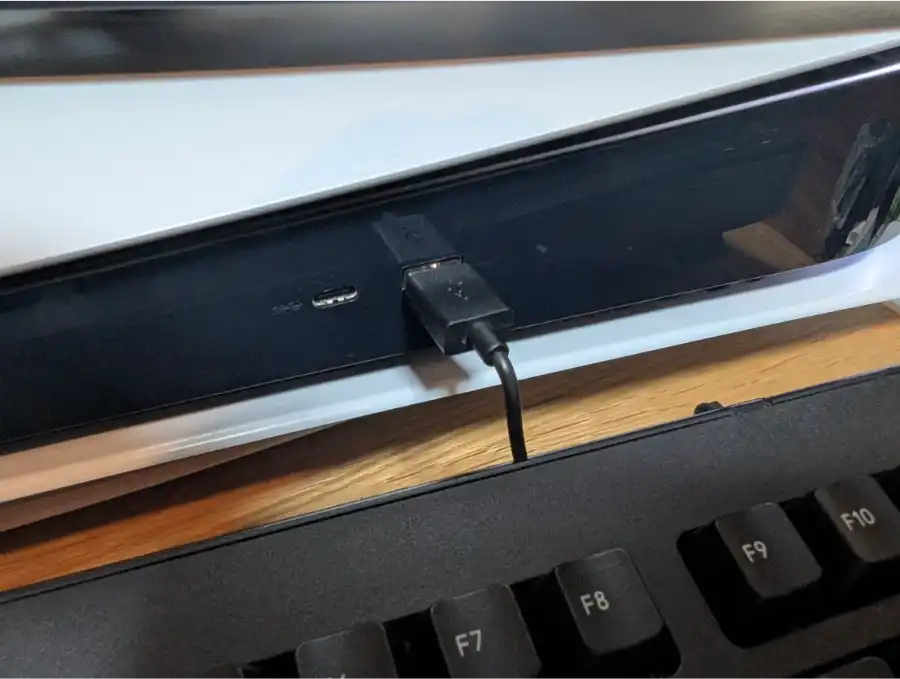
※ PS5の電源を入れる前にキーボードを接続しないと、キーボードが認識されないことがありました。
認識しなくなったコントローラーを選択した状態で決定すると、「接続」または「登録解除」を選べるようになる。
「登録解除」を選択し決定すると、以下の画像が出るので「OK」を選択し決定する。
DualSenseのPSボタンを押してPS5との再ペアリングをします。
接続できれば、成功です。
まとめ
PlayStation 5のコントローラーが認識しなくなった場合、接続情報の削除と再ペアリングで解決できることがあります。
USBキーボードは、コントローラーが一つも使えないという緊急時において、非常に有効なツールとなります。
もしお持ちでなくても、USBキーボードはBluetoothが一時的に使えない状況(例えばPCのBIOS設定など)でも役立つため、今後のトラブルに備えて一台検討してみるのも良いかもしれません。
この記事が、あなたのPS5トラブル解決の一助となれば幸いです。快適なゲームライフを再びお楽しみください!