

Blender(ブレンダー)は、プロ用の全機能を持ちながら、機能制限や課金要素がなく、制作物は商用利用も可能な、3D制作やアニメーション向けのオープンソース3DCGソフト。
Unityで3Dオリジナルゲーム制作を視野に入れ、学習することを決意。
「難しいものは作らないし、簡単に習得できるだろう!」
と、そんな気持ちで始めるわけですが、どうなることやら。
本記事では、その最初のステップとして、筆者がおこなったBlenderのインストール手順を記録しました。
↓Blender公式サイト(ダウンロードなど)
↓非公式のBlender個人サイト(インストール手順など)
STEP1:インストール前にWindowsPCスペックなどを確認
まずは自分のパソコンでBlenderがちゃんと動くのかを確認するところから始めます。せっかくインストールしても、動作がカクカクでは話になりません。
公式サイトのシステム要件を見ると、Windows/macOS/Linuxそれぞれの「最小」「最適」の2つのスペックがくわしく書かれています。
Windows11PCのスペック
今回はWindowsPCにインストールします。
| 項目 | 最小 | 推奨 |
|---|---|---|
| OS | Windows 8.1(64-bit) | Windows 10またはWindows 11 |
| CPU | 4 コア SSE4.2 サポート | 8コア |
| RAM | 8GB | 32GB |
| GPU | 2 GB VRAM OpenGL 4.3対応 | 8GB |
CPUは4コアでSSE4.2 サポートされた2008年頃~のスペックのものが利用できるみたいですが、モデリング程度なら最小スペックでも何とか動くといったところだそうです。
また、BlenderのバージョンによってはサポートされていないGPUもあるので、要確認です。
そして、BlenderはNVIDIAのOptiXやCUDA、AMDのHIPといった技術を利用していて、グラフィックカードによるレンダリングの高速化が可能です。
以下のページに、CUDAやOptiX、HIPに関して対応するグラフィックカードについて触れられています。
たとえば、BlenderでCUDAを使おうと思えば、コンピューティング能力3.0以上が必要とのこと。
わたしのRTX3070はコンピューティング能力8.6でした。最も高い12.0はRTX5090や5050など、3.0のリストにはGTX770やGT730Mなどがありました。
さいわい、筆者のPCは推奨スペックをクリアしていたので、安心してインストールに進みます。スペックに不安がある方は、必ずこの段階で確認しておくことをおすすめします。
※GPUのドライバーは最新のものをインストールしておきましょう。
レンダリングとは、3Dシーンのデータ(形状・光・材質など)をもとに、画像や映像として出力する処理です。
BlenderではEevee(リアルタイム)とCycles(物理ベース)の2つの主要レンダラーがあります。
ディスプレイ
最低1920✕1080、推奨2560✕1440の解像度のディスプレイ。 複数のディスプレイもサポートしています。
筆者はPCに2Kと4Kの27インチモニターを2枚接続していますが、電気代がかかるので2Kのウルトラワイドモニターを検討中です。
周辺機器
Blenderは2ボタンマウスまたはトラックパッドでも使用できますが、最適な使用には3ボタンマウスの使用が推奨されています。また、ペンタブレットや液タブもサポートしています。
マウスかトラックボールか、いろいろな選択肢はあるようですが、筆者はカスタムできるボタンが多いエレコム社のトラックボール『HUGE』を使ってみることにしました。
次にキーボードですが、テンキーに視点切替えのショートカットが割り当てられていますので、テンキー付きのキーボードが良いかもしれません。
筆者は、テンキーのないキーボードですが、テンキー単体のものがあるので、キーボードの左側に置いて使ってみることにします。慣れれば入力は速いですよ。
STEP2:Blender公式サイトからインストーラーをダウンロード
次に、Blender本体のインストーラーを以下の公式サイトからダウンロードします。

Windows版は以下の赤枠内をクリックします。
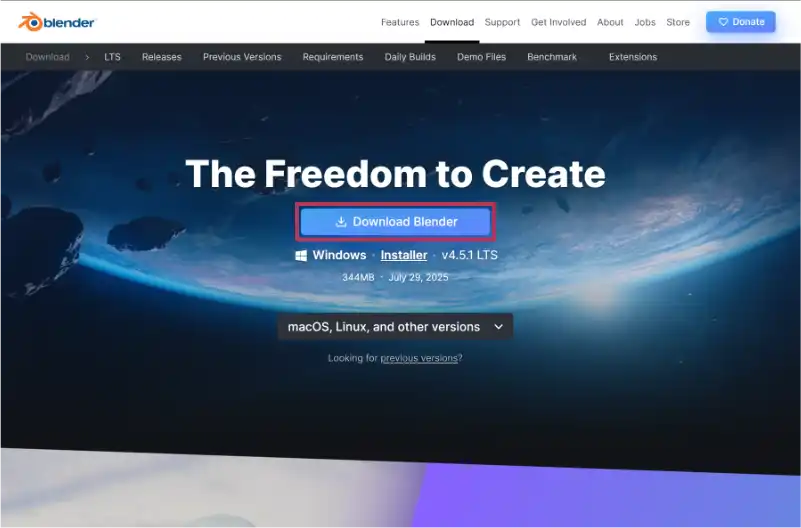
するとダウンロードが自動的に始まります。ファイルサイズが数百MBあるので、すこし待機します。(ブラウザはDonate=寄付の画面に移ります。余裕があれば寄付しましょう。)
今回は、Blenderの安定版『v4.5.1 LTS』(blender-4.5.1-windows-x64.msi)がダウンロードされました。
Blenderの「v4.5.1 LTS」は、長期サポート(LTS)付きの安定版で、安心して長く使えるバージョンです。
この4.xシリーズ最後のLTSは、2027年7月まで公式にサポートされます。
STEP3:BlenderをPCにインストールする
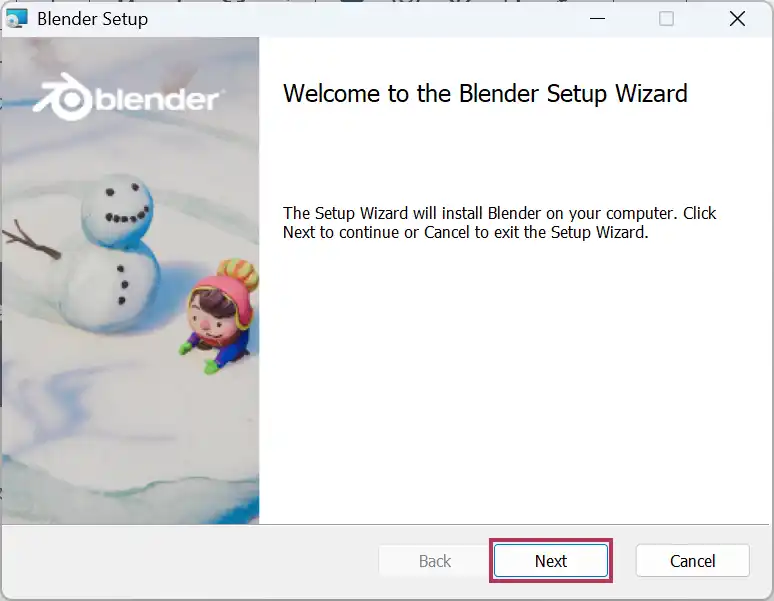
いよいよPCへのインストール作業です。先ほどダウンロードした.msiファイルを起動します。
Blender Setupが開いたら、Nextボタンをクリックします。
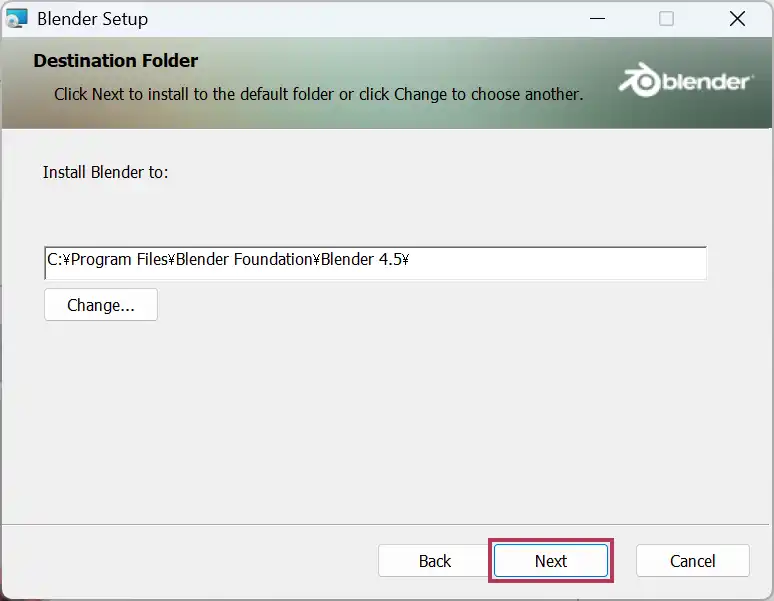
次に、インストールするストレージを指定します。とくになければ、Nextボタンをクリックします。
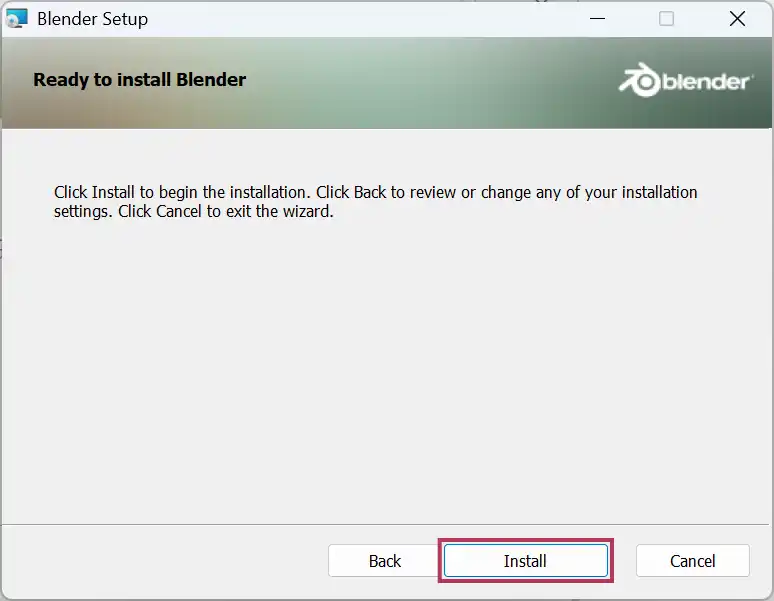
Installボタンをクリックすると、インストールが始まります。(Cancelでインストール自体をキャンセルできます)
※ 「このアプリがデバイスに変更を加えることを許可しますか?」というダイアログが出たら、「はい」をクリックします。
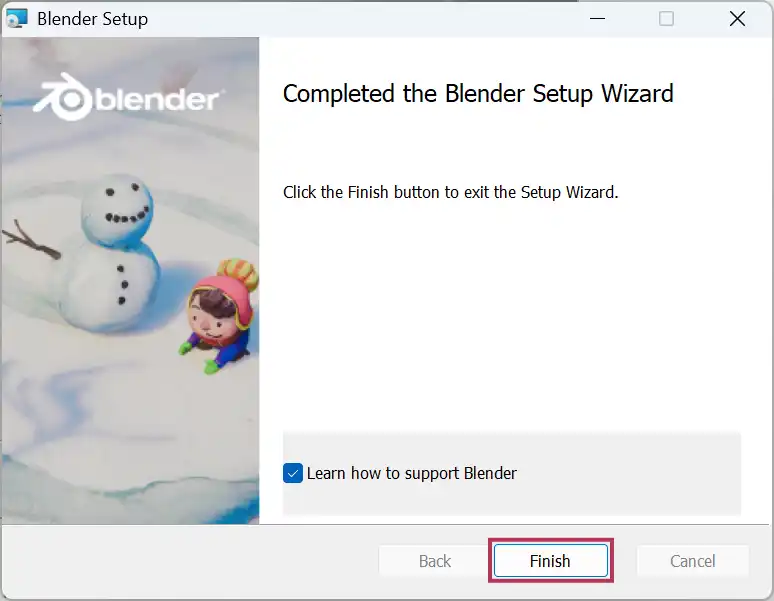
インストールが上手くいったら、Completed the Blender Setup Wizardのメッセージが表示されます。
最後にFinishボタンを押せばインストール完了です。
STEP4:最初の起動と日本語化設定
デスクトップに作成されたBlenderのアイコンをダブルクリックして、記念すべき初回起動です。(ショートカットが無ければ、タスクバーので「Blender」と検索)
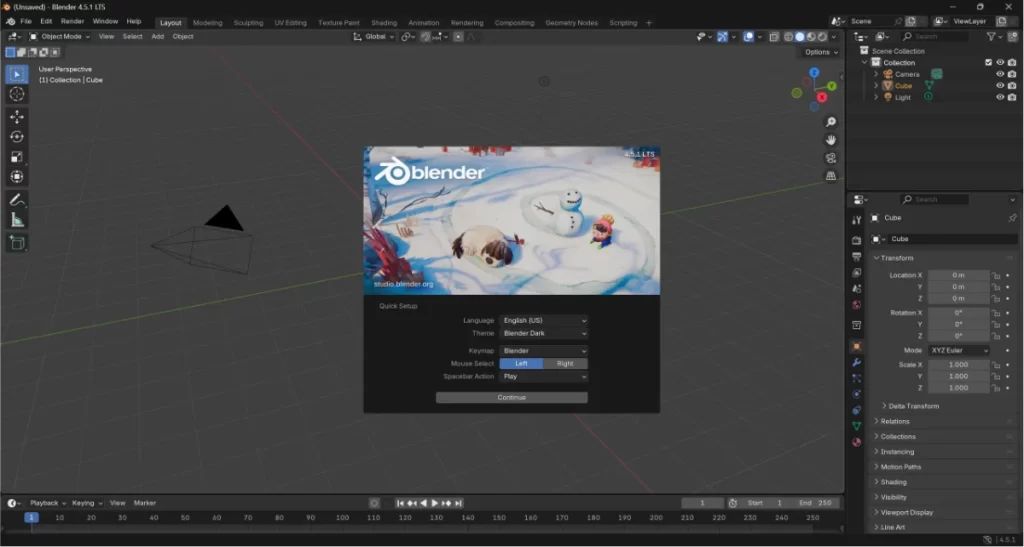
起動すると、Quick Setupの画面(スプラッシュスクリーン)が表示されています。
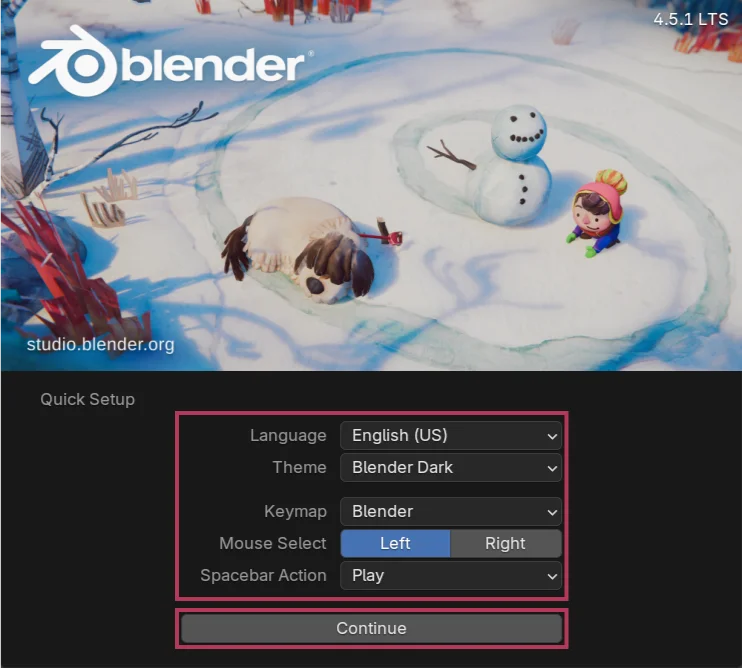
それぞれの項目の説明を以下の表にしておきましたが、Languageを日本語化するかしないかだけであとはそのままでOKです。
※ あとで変更(メニューバー:編集>プリファレンス)できます。
| Language | Blenderのメニューやボタンなどに表示される言語を設定します。 Japanese-日本語を選択できます。 |
|---|---|
| Theme | Blenderのインターフェース全体の配色を設定します。 Blender Dark:黒い背景を基準。 Blender Light:明るい背景を基準。 |
| Keymap | ショートカットキーの割り当てを設定します。 Blender:Blenderの標準的な設定です。 Blender2.7x:Blenderの以前の設定です。 Industry Compatible(業界互換):他の3Dアプリに近づけます。 |
| Mouse Select | 3D空間でオブジェクトを選択する際に、マウスの左クリックと右クリックのどちらを使用するかを設定します。 Blender 2.7x以前のバージョンでは右クリック選択が標準でした。 現在は、多くのソフトウエアと同じくLeft(左クリック)に設定するのが一般的です。 |
| Spacebar Action | キーボードのスペースバーを押したときに実行される機能を割り当てます。 Play(再生):アニメーション再生切替え。 Tools(ツール):ポップアップツールバーまたは、ブラシポップアップアセットを開く。 Search(検索):オペレーター検索ポップアップを開く。 |
設定が終わったら、ContinueボタンをクリックしQuick Setupを完了します。
すると、↓の項目に画面が切り替わります。
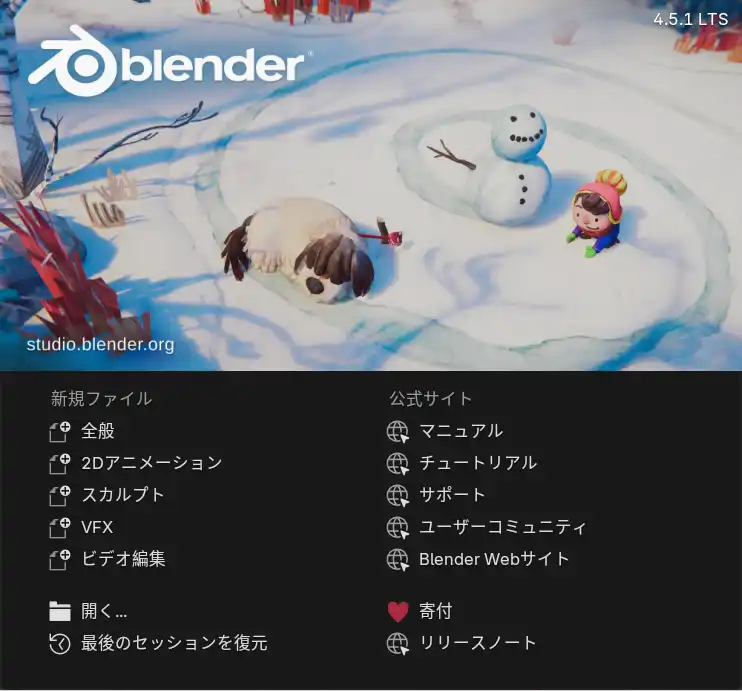
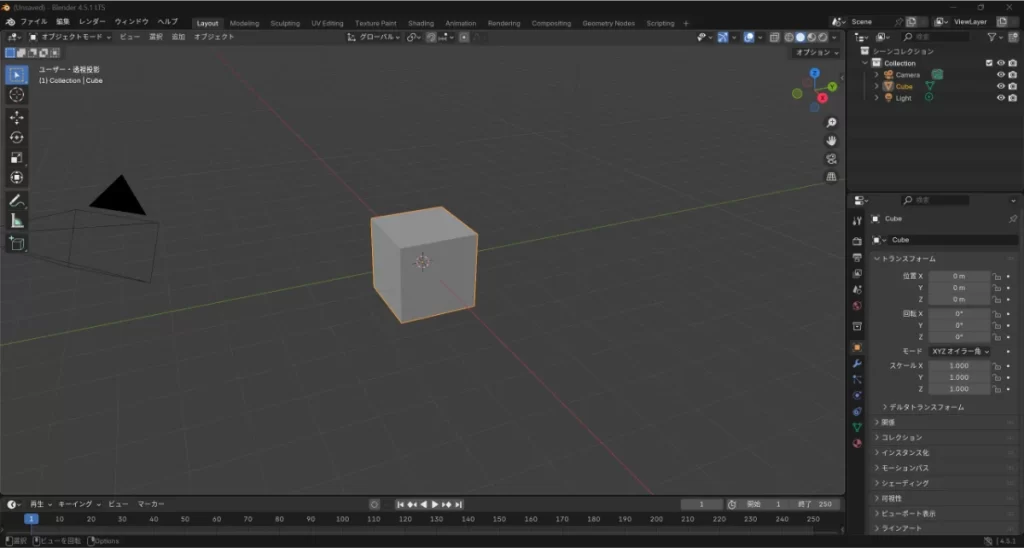
今回は初めての起動なので、↑の画面(スプラッシュスクリーン)の範囲外でクリックしました。
画面には立方体が一つポツンと置かれており、周りには無数のボタンが…。
STEP5:Cyclesレンダーデバイスの設定
Blenderは、NVIDIAのOptiXやCUDA、AMDのHIPなどの技術を利用していて、グラフィックカードによるレンダリングの高速化が可能です。
Blenderの初期設定では、対象のグラフィックカードを搭載したPCでも『なし』になっているようで、この設定を変えておきます。
メニューバー:編集>プリファレンス>システム>Cyclesレンダーデバイスを変更します。ここでは、CUDAでRTX3070を選びました。
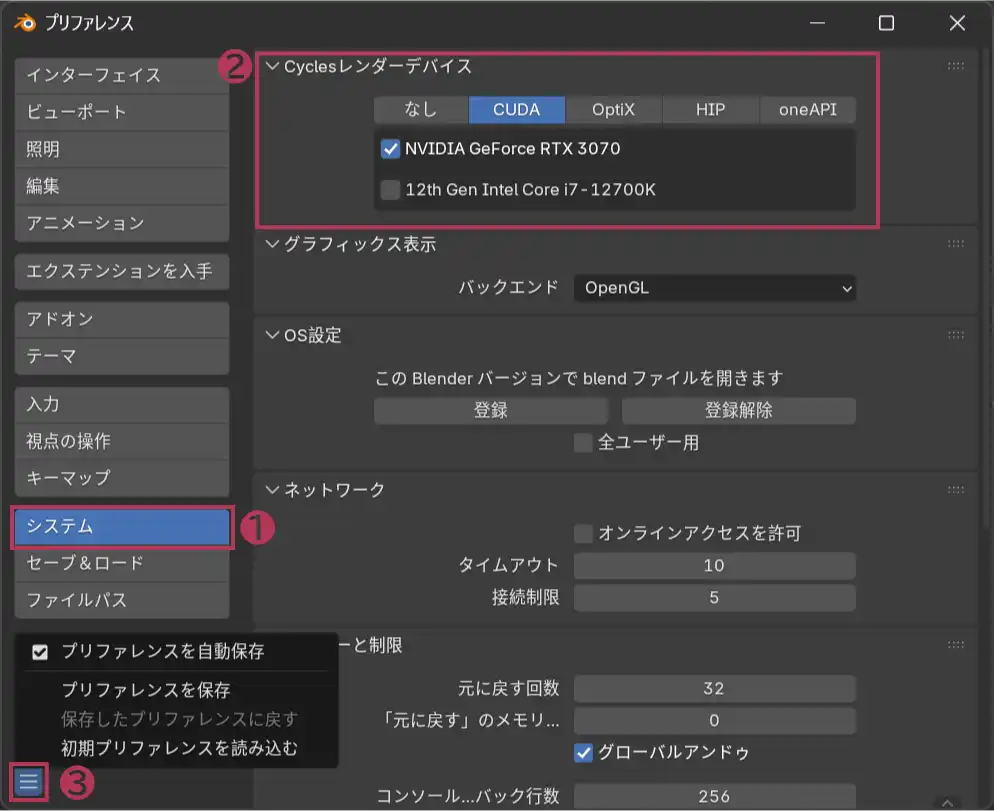
❸のハンバーガーボタンをクリックすると、『プリファレンスを自動保存』になっていれば、ウインドウを閉じると設定内容が自動的に保存されます。
※GPUの変更などは、再起動させないと機能しないアプリが多いので、筆者はBlenderを再起動しました。
今回は以上です。
さて、ここから、本当に3Dモデルが作れるようになるのでしょうか…。
まとめ:無事インストール完了!…ここからが本番
以上が、3D制作初心者がおこなったBlenderのインストール手順です。特に難しい部分はなく、画面の指示に従うだけでスムーズに完了できました。
とはいえ、これは壮大な物語?の序章にすぎません。
「簡単に習得できるだろう」という当初の目論見がどうなるのか。これから始まるモデリング学習の様子も、また記事にしていきたいと思います。